
 sumahon
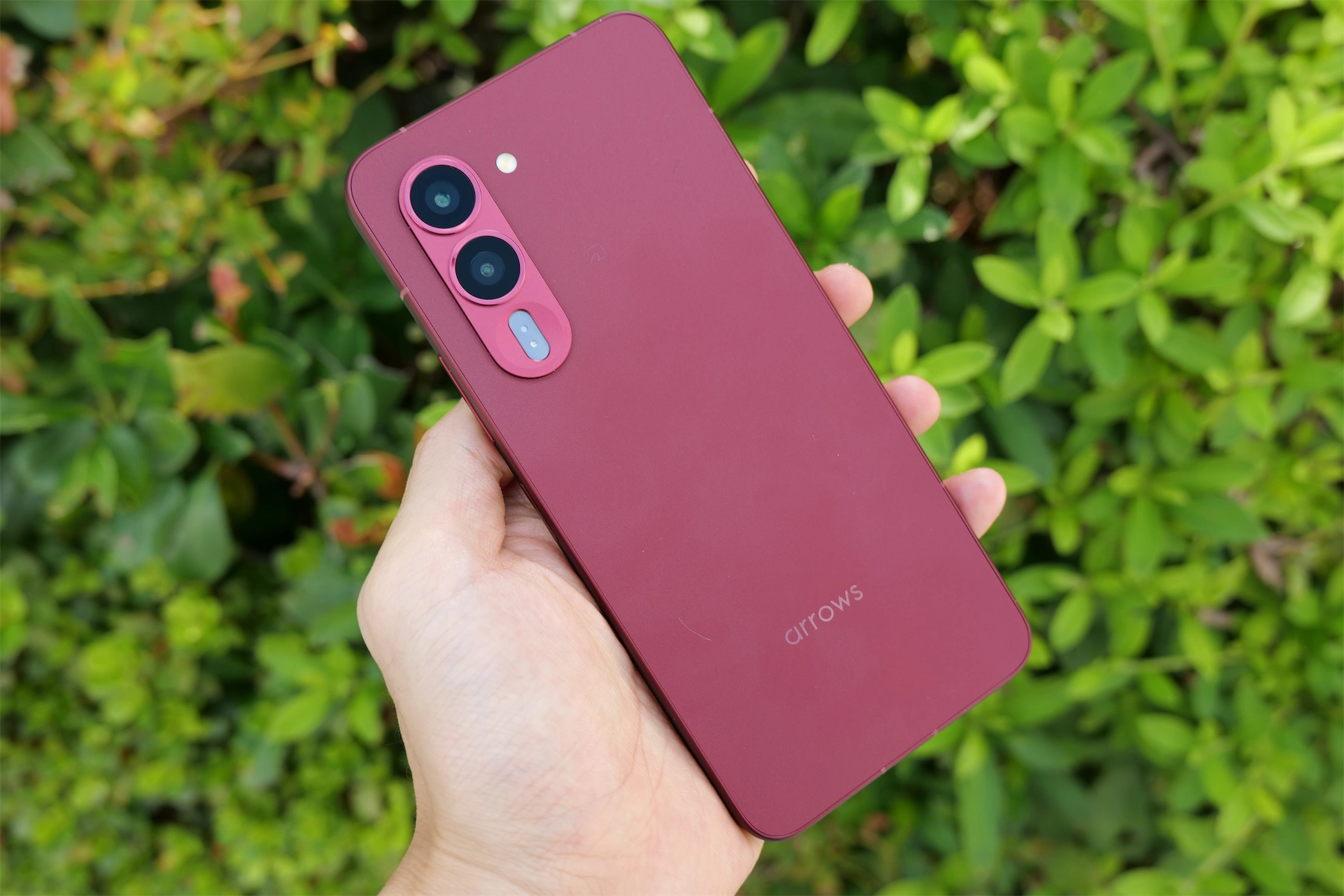
原始時代を思わせるデザインから完全脱却!
arrowsというブランドに、どんな印象を皆さんはお持ちでしょうか?頑丈で使いやすいといった良い印象の人もいれば、過去に動作がもっさりしていたなど悪い印象の人もいるかもしれません。
今回は、FCNTさんよりarrows Alpha2をお借りしましたので、しばらく使ってみました。レビューしていきます。
野暮ったさとは無縁の外観に
「国内メーカーらしいデザイン」というと、どういう印象を受けるでしょうか。クールさを連想する人もいれば、野暮ったさを連想する人もいるかと思います。
arrows Alpha2はどちらでしょうか。本機をまず手に持った時、最初の印象は「これカッコいい!」でした。野暮ったさとは完全に無縁で、ずいぶん垢抜けたと思います。特に赤色はおすすめです。
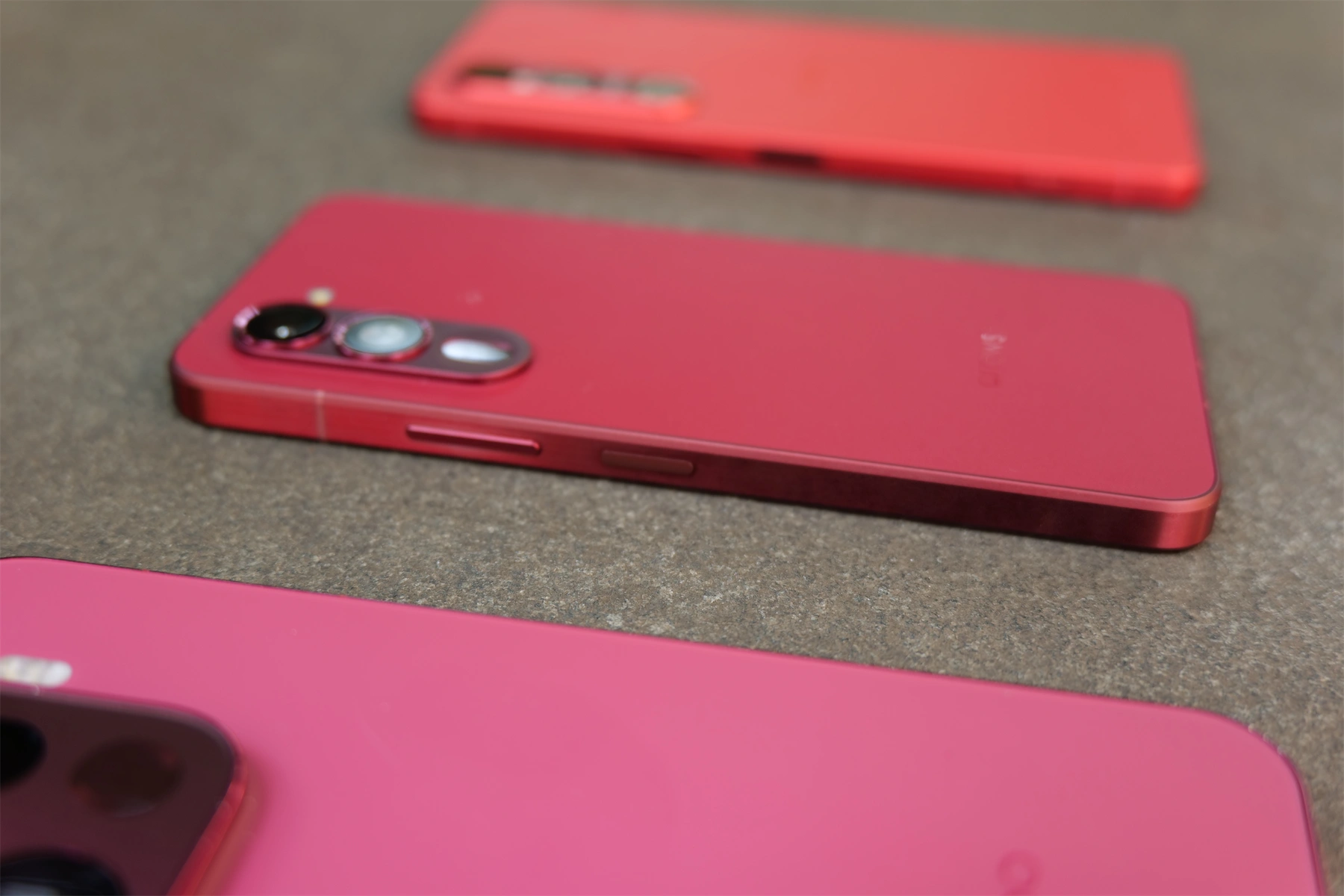
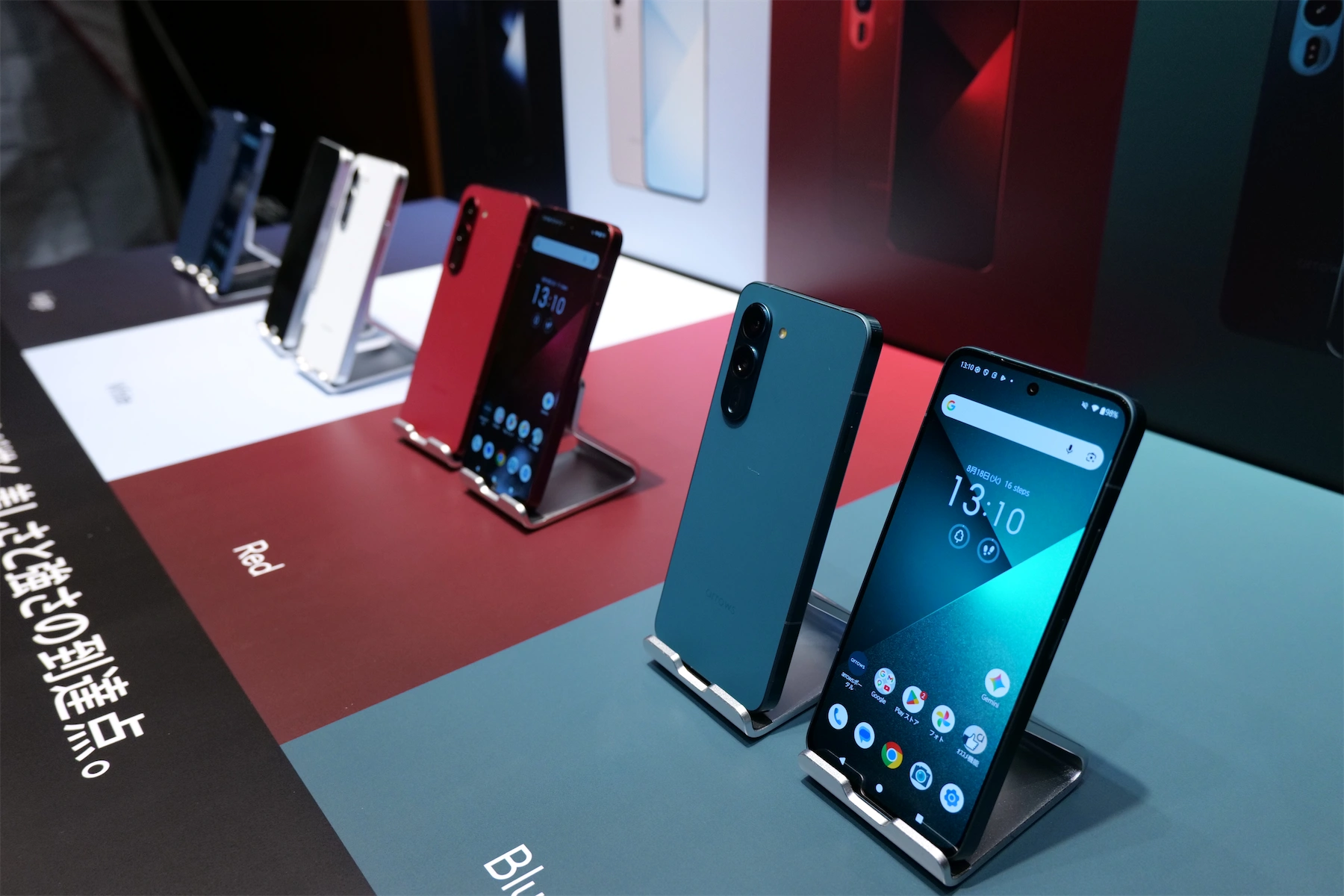
真ん中がarrows Alpha 2のRed
ケースなしで楽しみたい質感と持ちやすさ
もちろん、筆者は今回もケースなしで使っています。せっかくの形や素材を、そのまま楽しみたいからです。そして、arrows Alpha2はそう思わせる質感になっています。
背面はグラスファイバー、フレームはアルミニウム。素材が今風になっただけでなく、表面処理もよくできています。光沢が控えめで、指紋も目立ちにくい。背面も側面も触り心地がよく、持っていて気持ちがいいのです。
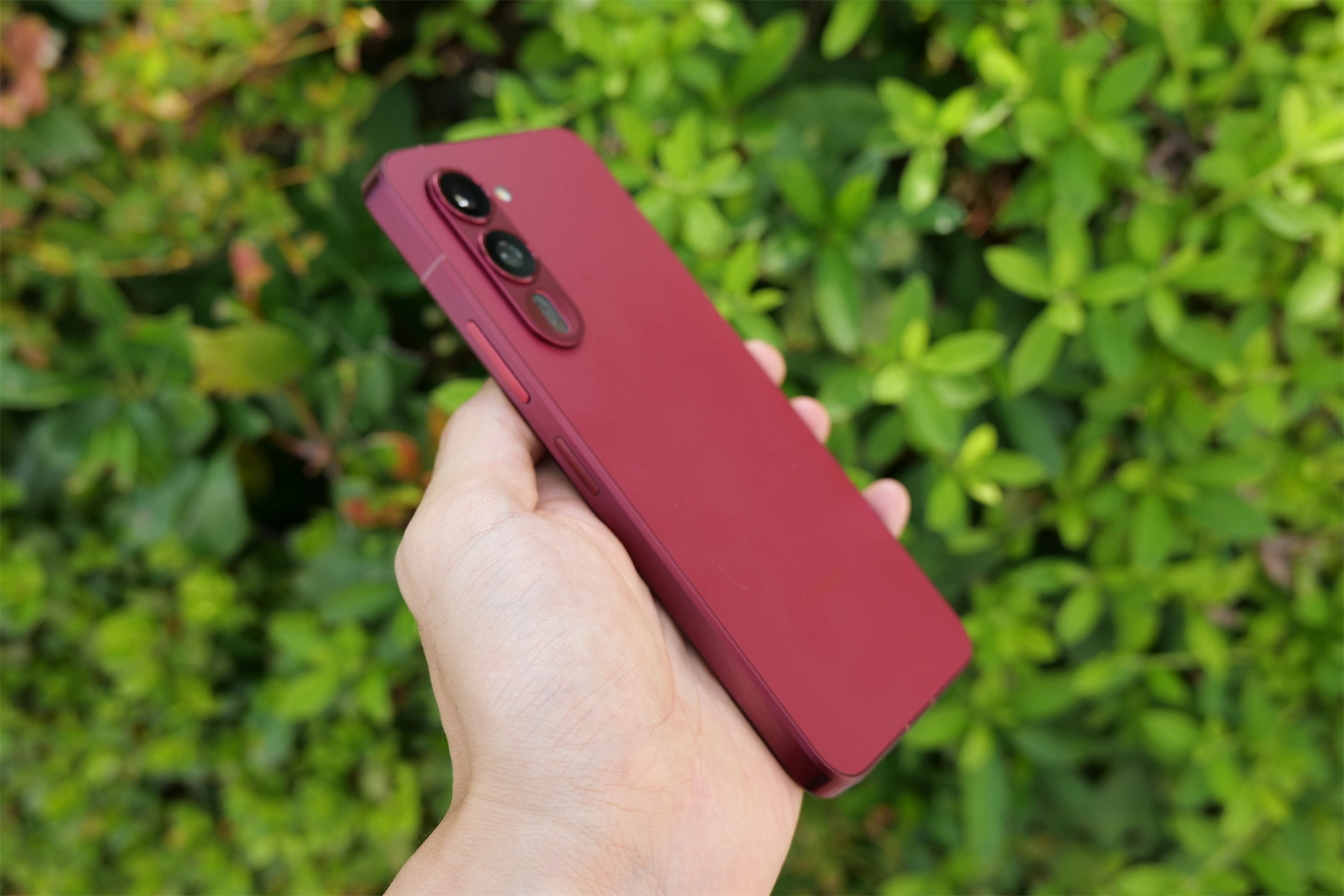
背面とフレームを斜めから。赤色と表面の質感が分かる。
手にしたときの軽さや収まりも好印象。幅は71.7mmで、筆者が持ちやすいと感じている端末はそのあたりなんですよね。初代arrows Alphaと比べても、ベゼルレス化によって幅が狭まり、持ちやすくなっています。
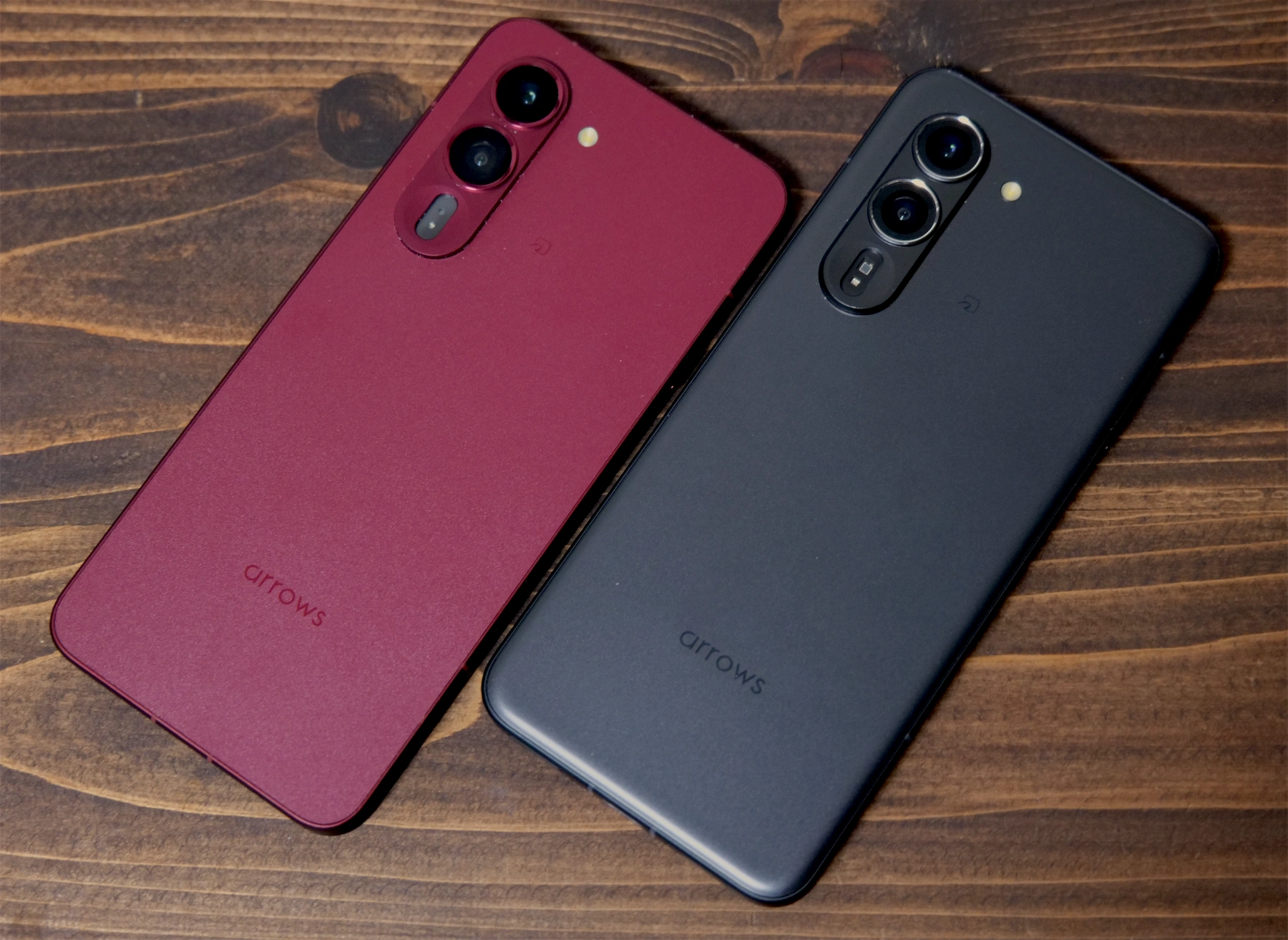
左:arrows Alpha2、右:arrows Alpha
堅牢筐体
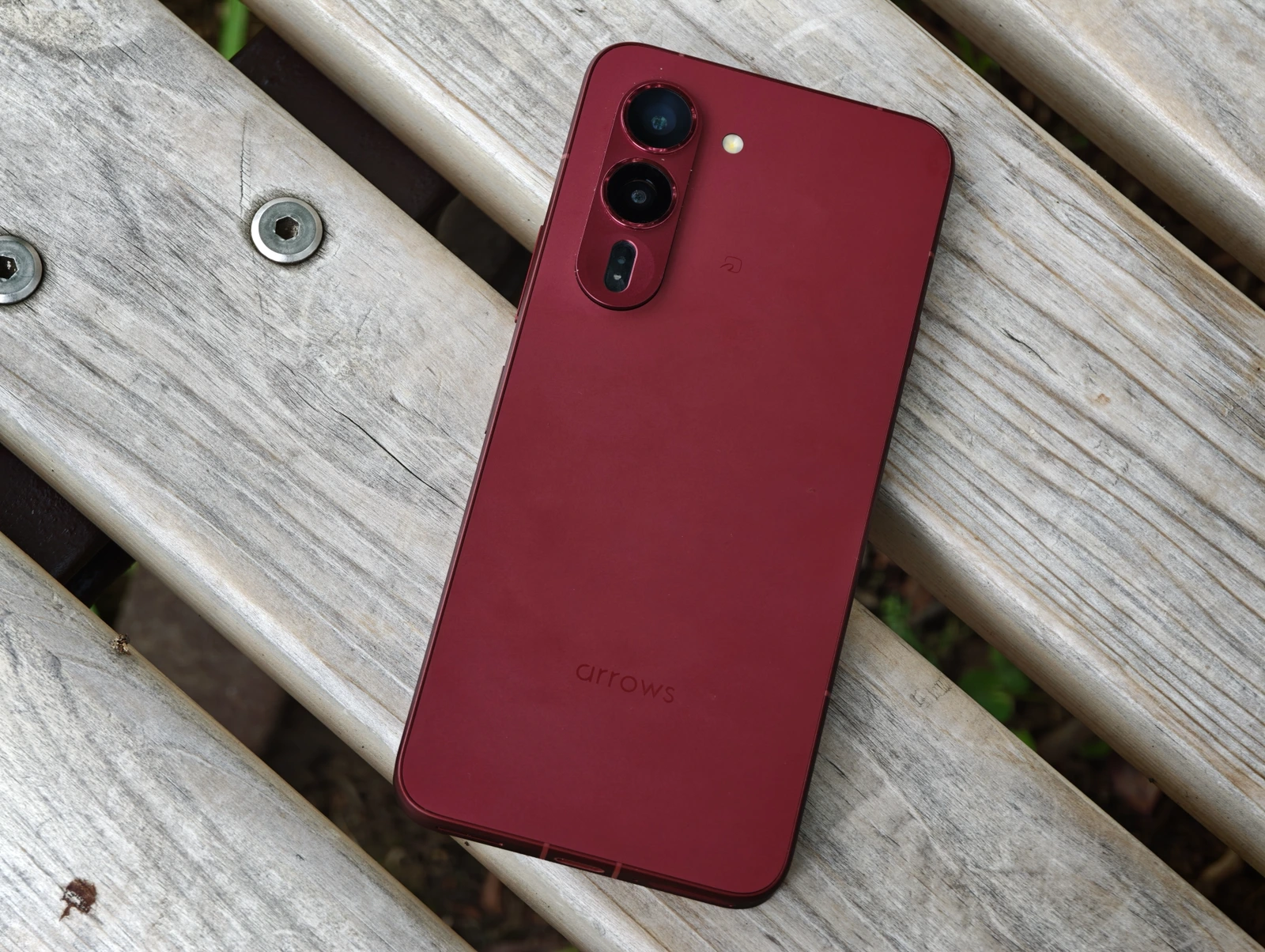
この高いデザイン性の筐体だからこそ、ケースなしで持ちたくなりますが、そうなると気になるのが頑丈さ。特に、額縁を狭くした分、落下時の耐衝撃性は大丈夫なのか?
そこは自社で保有する試験設備で入念にチェックを行い、頑丈な筐体を実現しているarrowsの強み。FCNTは本機についてMIL規格23項目に加え、高さ1.8mからコンクリートへ落下させる画面割れの独自試験も実施。落下時の動作や無故障・無破損、傷が付かないことを保証するものではないものの、安心感があります。
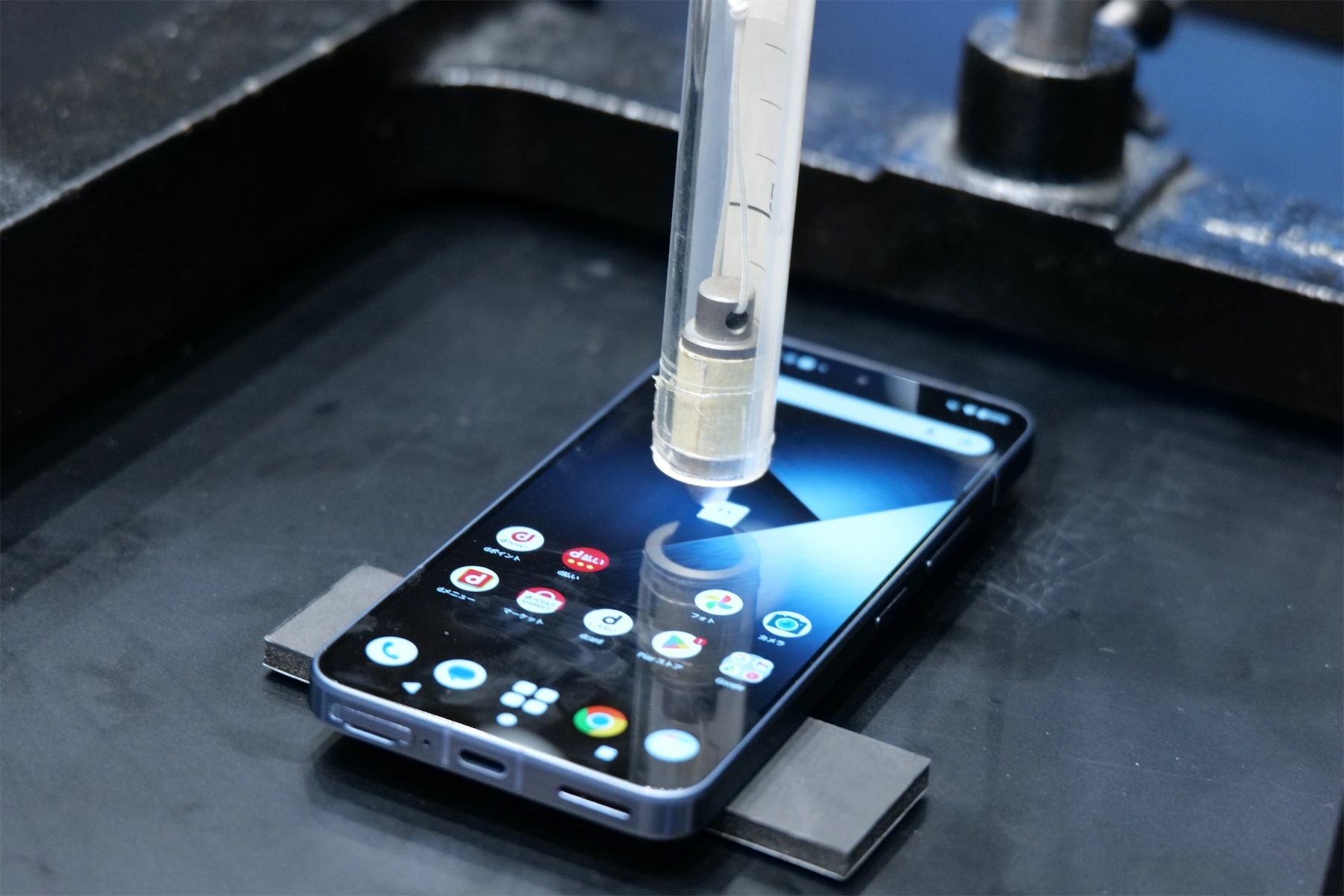
発表会会場で行われていた耐久性の実演。
これまでは「どれだけ頑丈だろうが、古臭いデザインなら保護ケース付けるしどうでもいいだろ……」と思ってしまうところですが、きちんとカッコいい筐体デザインへと進化を遂げた本機だからこそ、これまでの美点に大きな意義を感じます。
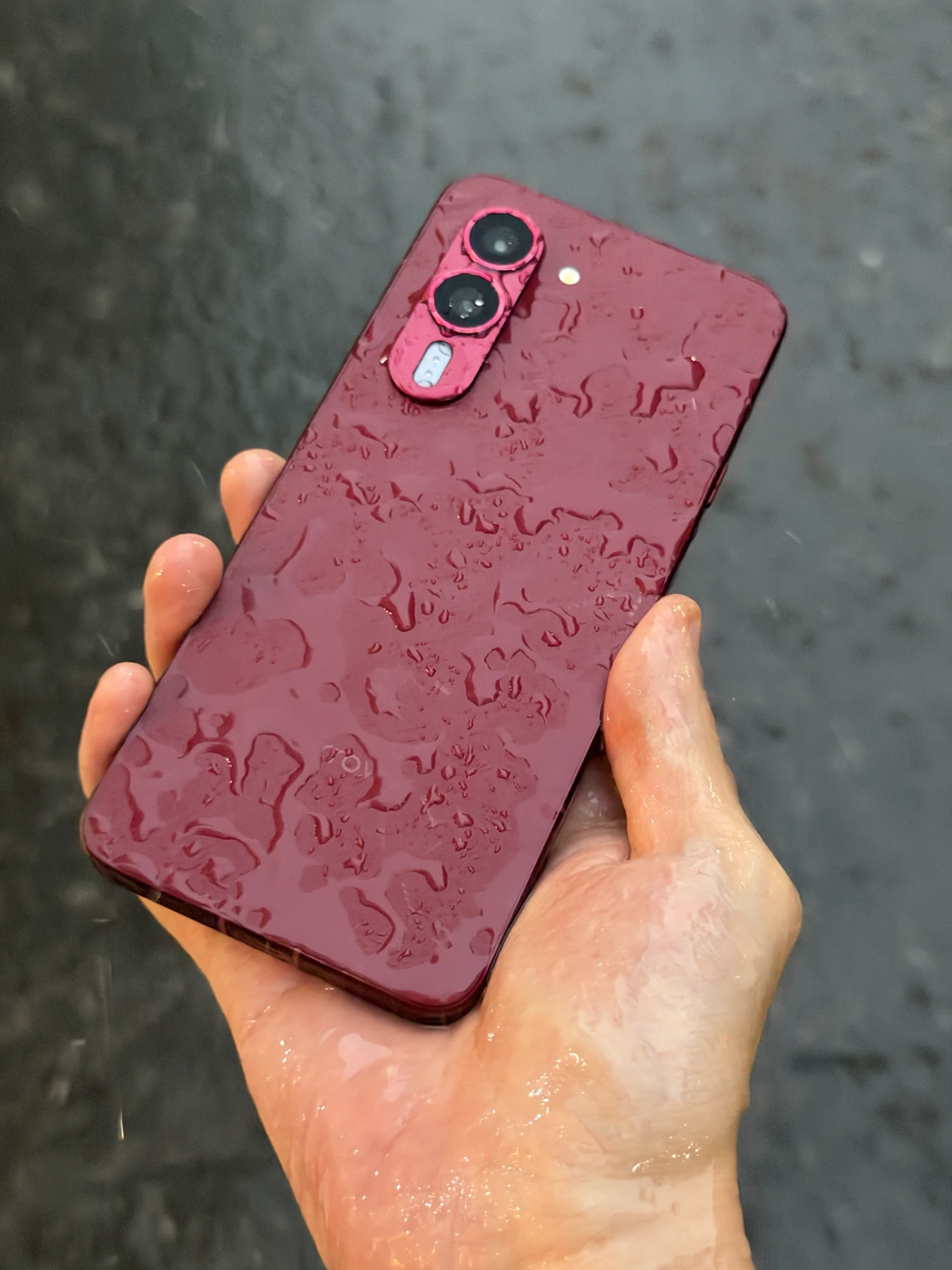
筆者自身、台風で大雨が降って道路冠水した日に慌ててしまい、シャツの胸ポケットからスマホを落としてしまったことがあります。防水防塵で超頑丈なarrows Alpha2なら、そういう時でも安心感を持てます。そもそも道路冠水した日は家に居ましょう。
撮影は簡単になった
カメラは、明るめの店内であれば料理もちゃんと撮れます。撮影のテンポもよく、日常の一枚をサクサク残せるカメラになっています。
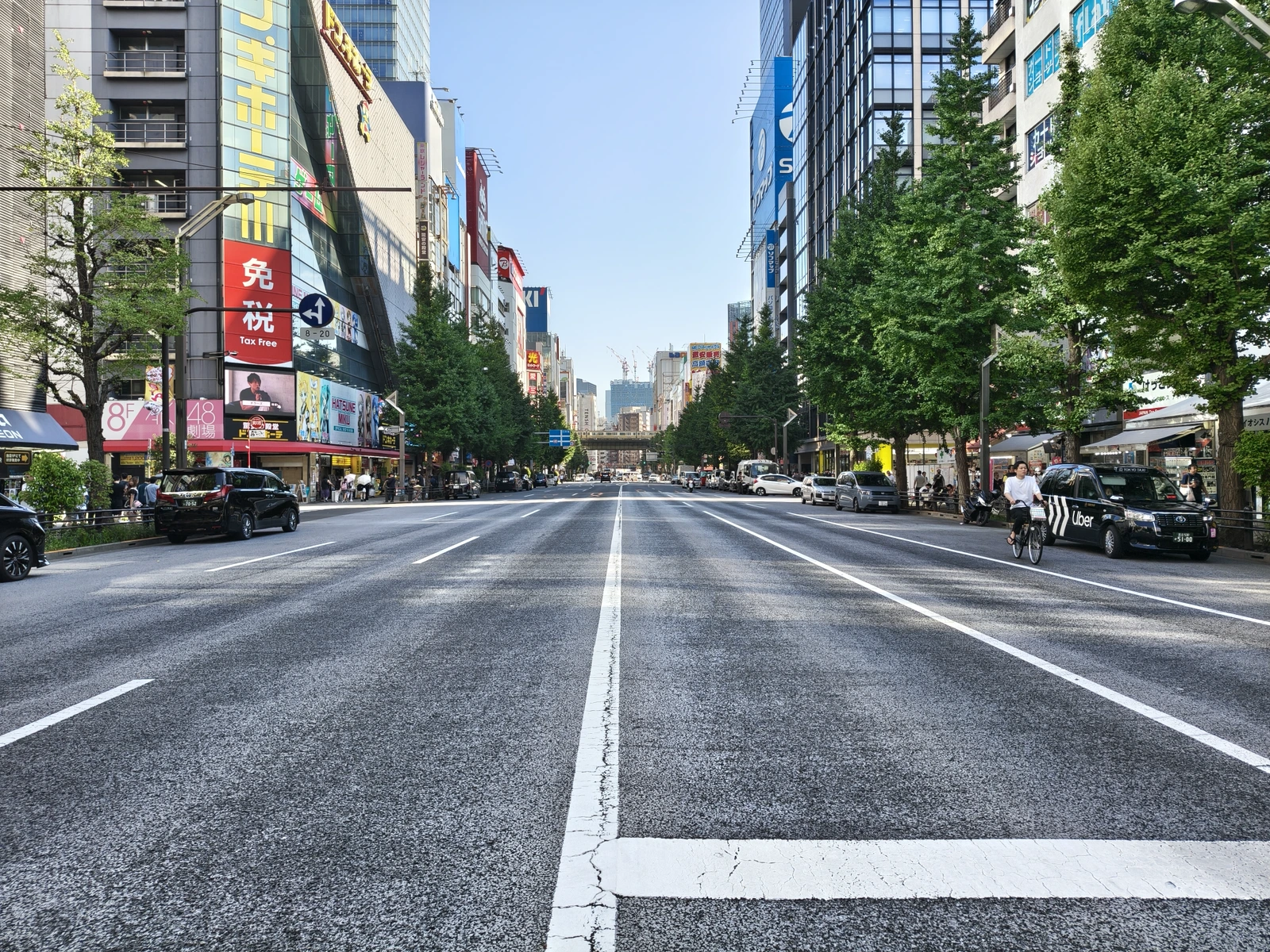
現代的になった撮影画面と、静かになったシャッター音
以前のカメラ画面はどうにも使うのに手間取っていたのですが、近年では改修がなされ、arrows Alpha2ではユーザーインターフェースが現代的になっていて、使いやすいです。
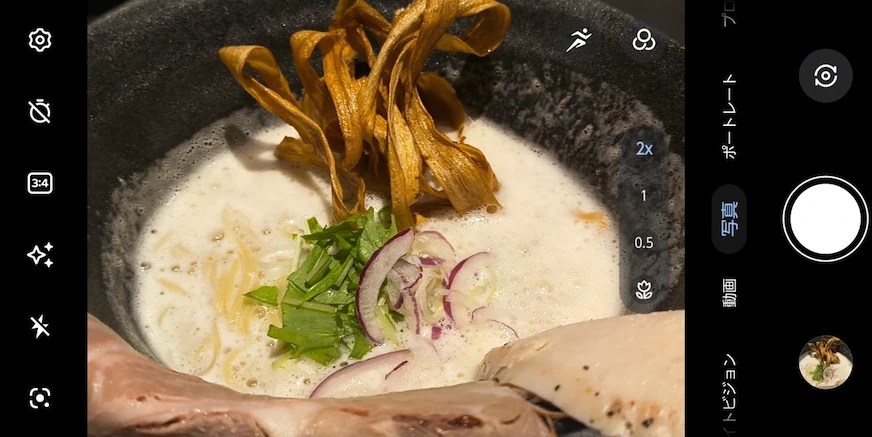
そして、以前のarrowsで筆者が一番気になっていたのがシャッター音です。店内で撮るのをためらうほどの爆音で、撮影するたびに興ざめしていましたが、Alpha2ではすごく控えめになりました。周りを気にせず、写真を撮ることに集中できます。これは地味に大きな進化です。
電源ボタンを2度押しすれば、すぐにカメラを起動できるのも便利です。撮りたいと思ったときに素早く開けます。
メインカメラと明るさの調整
メインカメラは約5030万画素で、ソニーのLYTIA 710を採用。FCNTは暗所でもノイズを抑え、細部まで鮮明に描写できると説明しています。

ここで少しカメラの基礎知識を。一般に、イメージセンサーは大きいほど一度に多くの光を受け止められるので、暗い場所でノイズが出にくく、背景も自然にボケやすくなります。arrows Alpha2のメインカメラは1/1.5型と、スマートフォンとしては大きめのセンサーにF1.8のレンズを組み合わせ、光学式手ブレ補正も備えています。
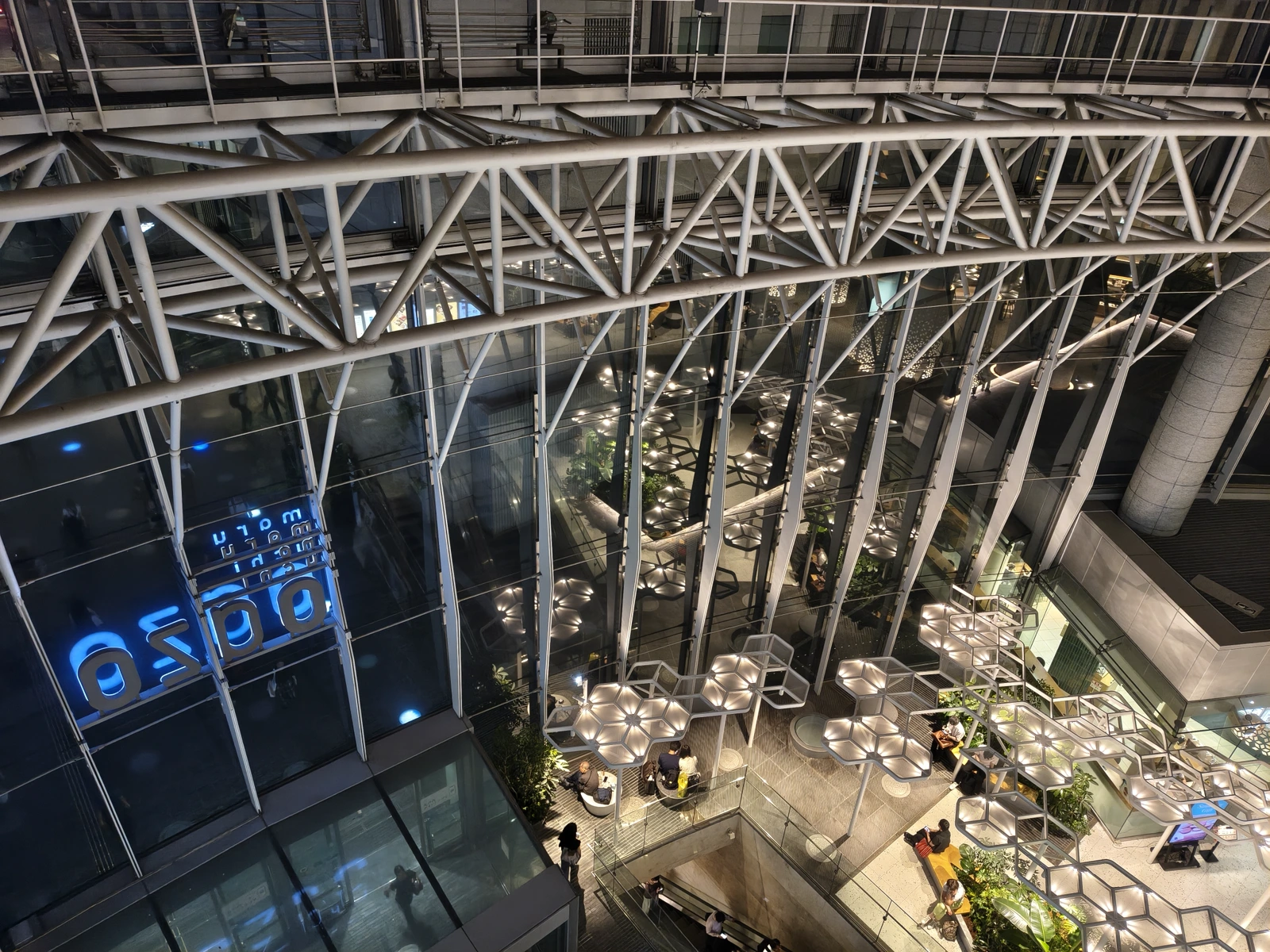
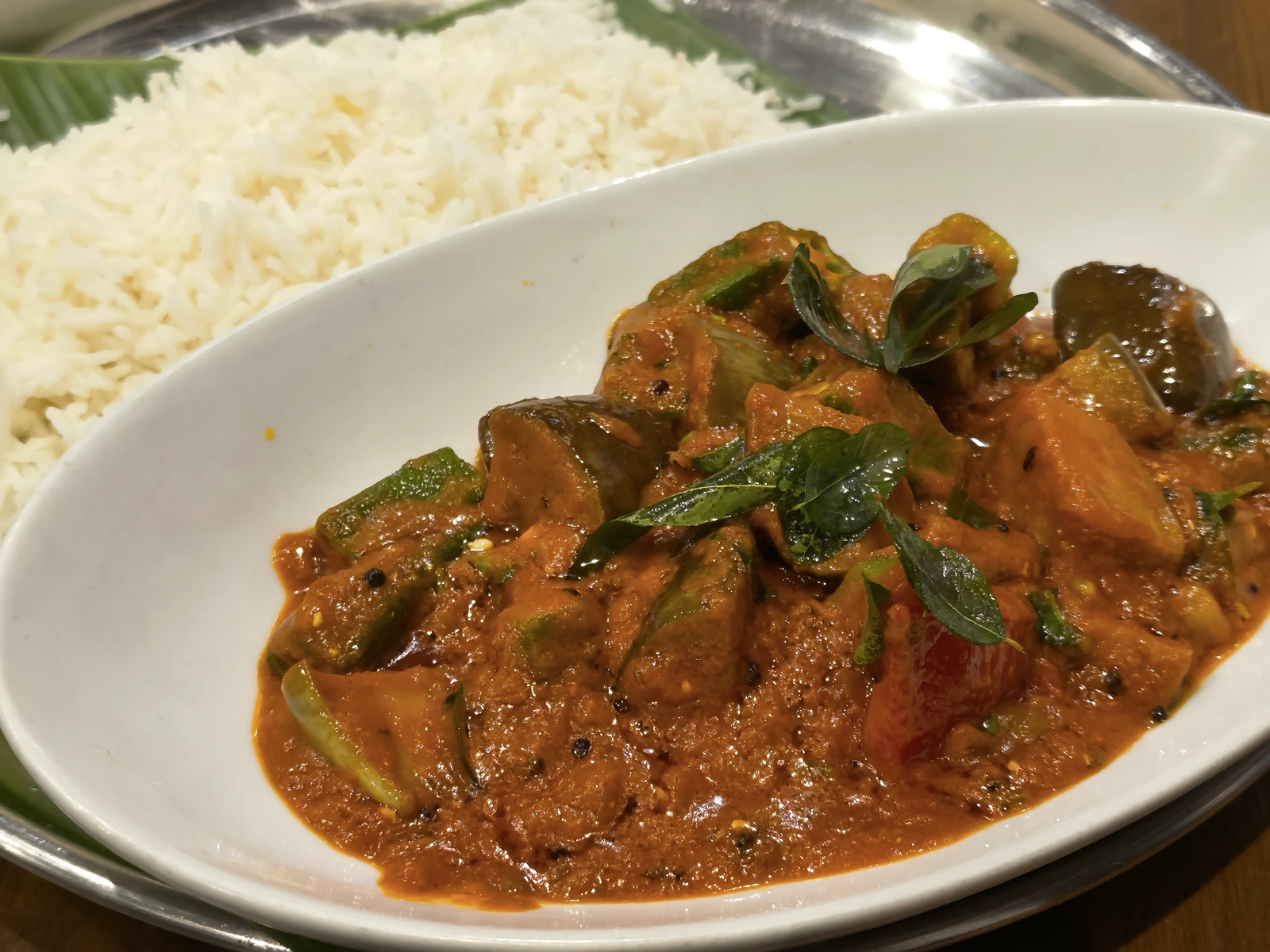
昔のarrowsでは、暗い場所や動く被写体を撮るために、もっと使いこなしを要求される印象がありました。Alpha2はサクサク撮影できます。
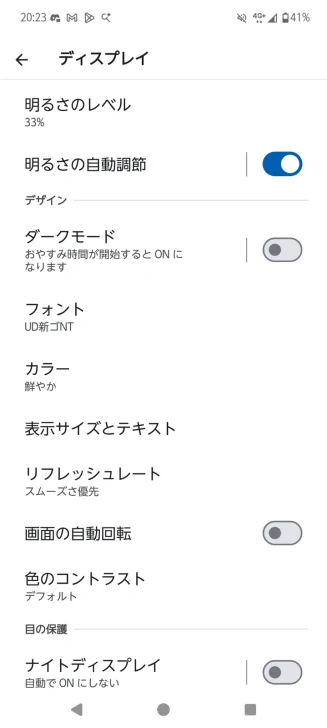
使い始めた当初、全然綺麗に撮れずにどうしようかなと思ったのですが、arrows Alpha2のカメラの画質傾向と、画面の標準設定「ビビッド」が噛み合っていない気がしますね。画面の色を「ナチュラル」に変えるのがおすすめです。
また、ちょっと暗く撮れてしまうなと思ったら、画面上をタップして、露出調整のツマミで明るさをいじってください。
カメラといえば、その機材の色。オリンパスブルーやシグマのティールアンドオレンジなど、挙げれば色々あると思いますが、arrows Alpha2にもフィルター機能があり、個人的には「ニューヨークレトロ」が非常におすすめです。
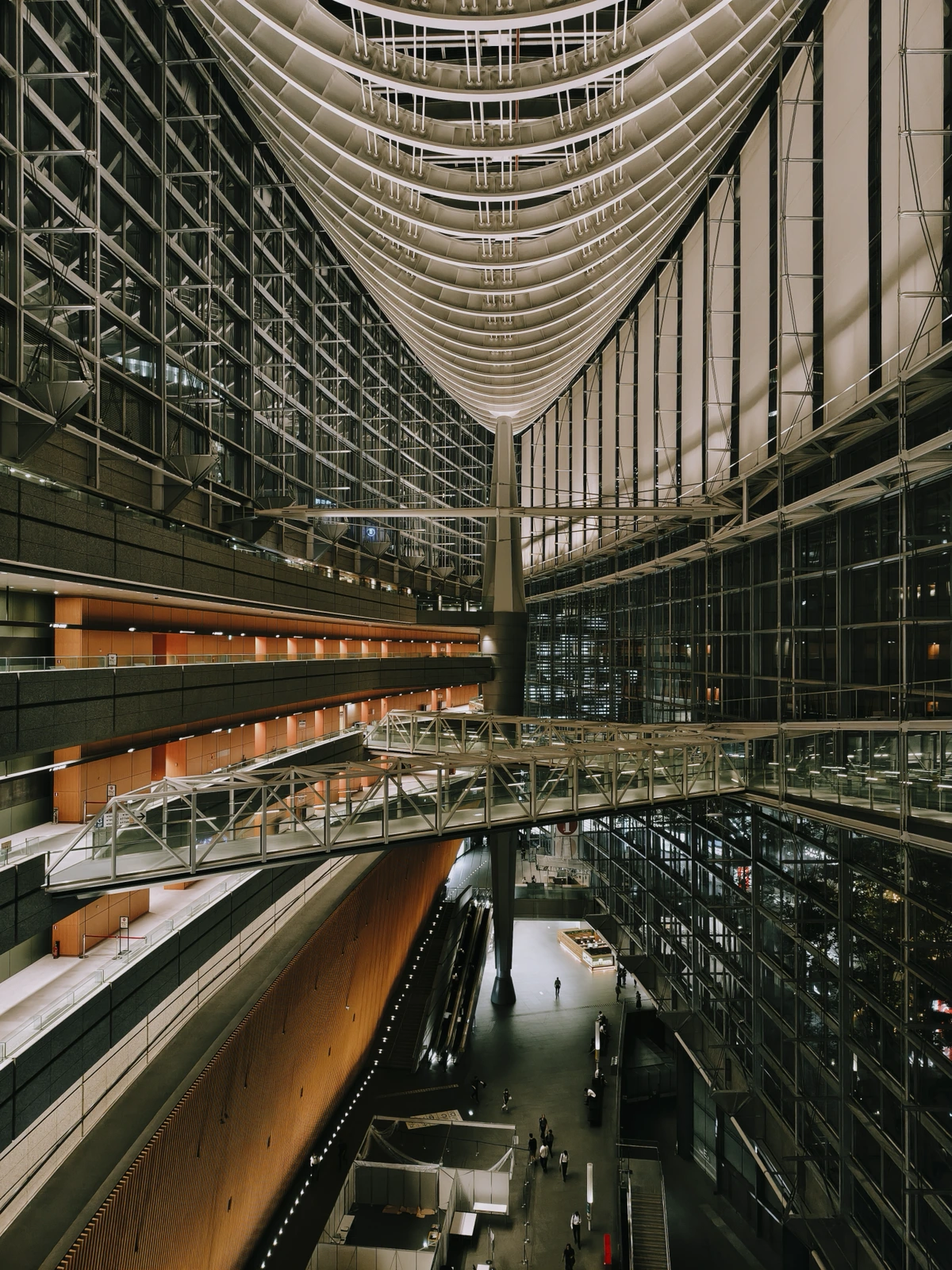
複数のフィルターが入っているので、ぜひあなたの気に入った機材の色を見つけてあげてください。
2倍ズームと超広角
超広角カメラは、センサーがメインの1/1.5型に対して1/2.7型と小さくなりますが、視野角120度の広い画角で迫力のある写真を撮れるので、うまく活用したいところ。
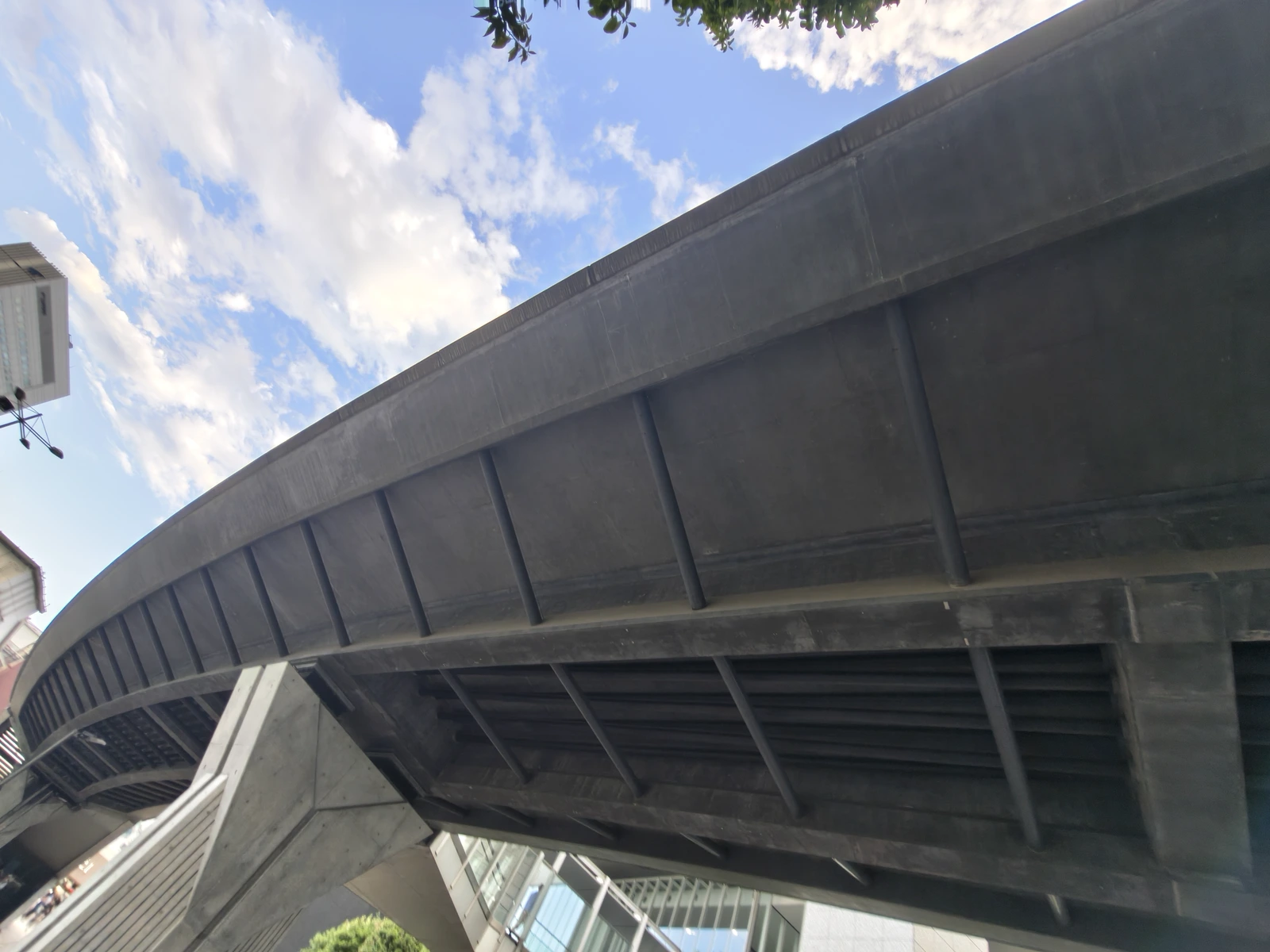
明るめの都市夜景にも強いです。左が広角、右が超広角。
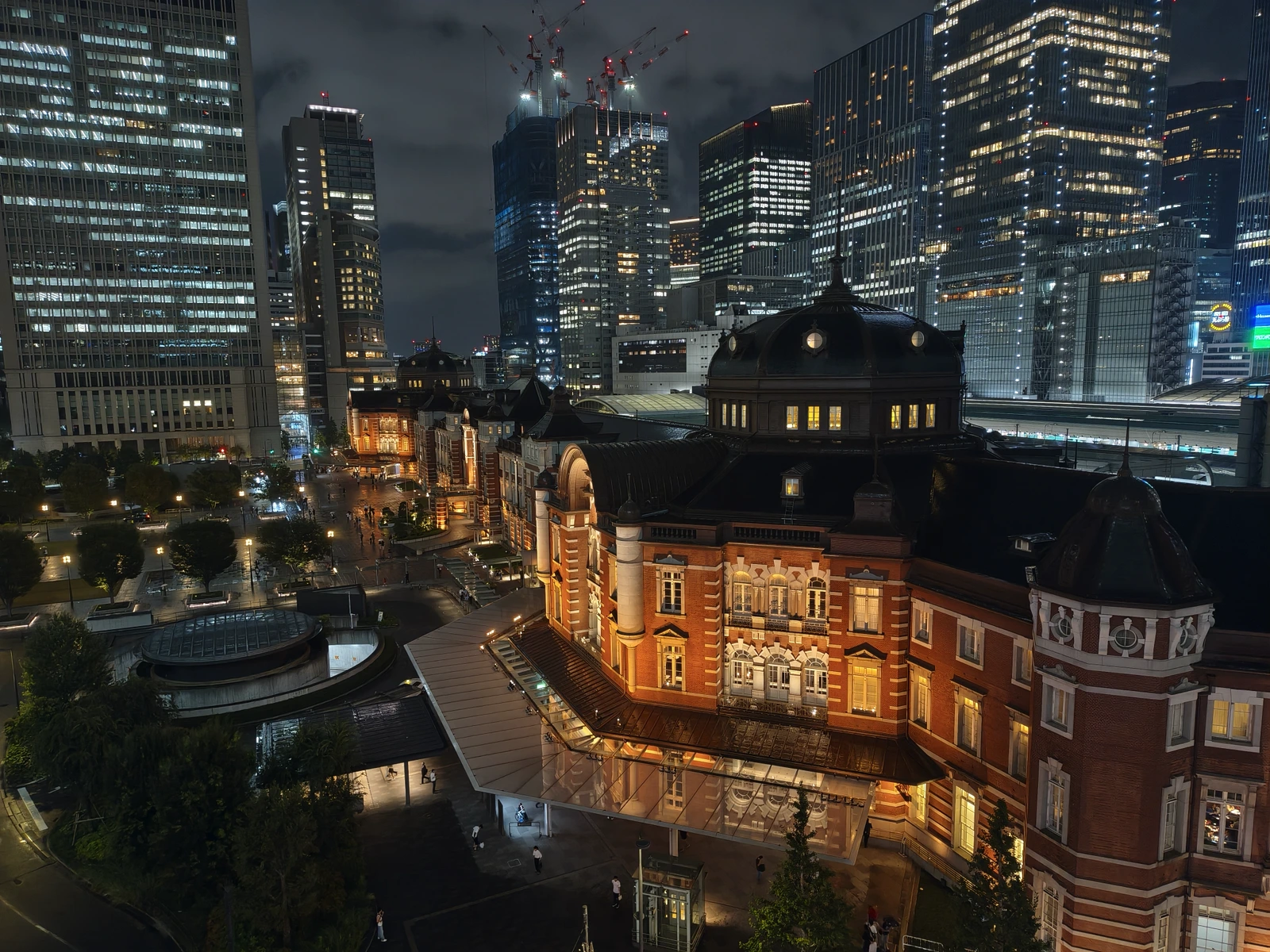
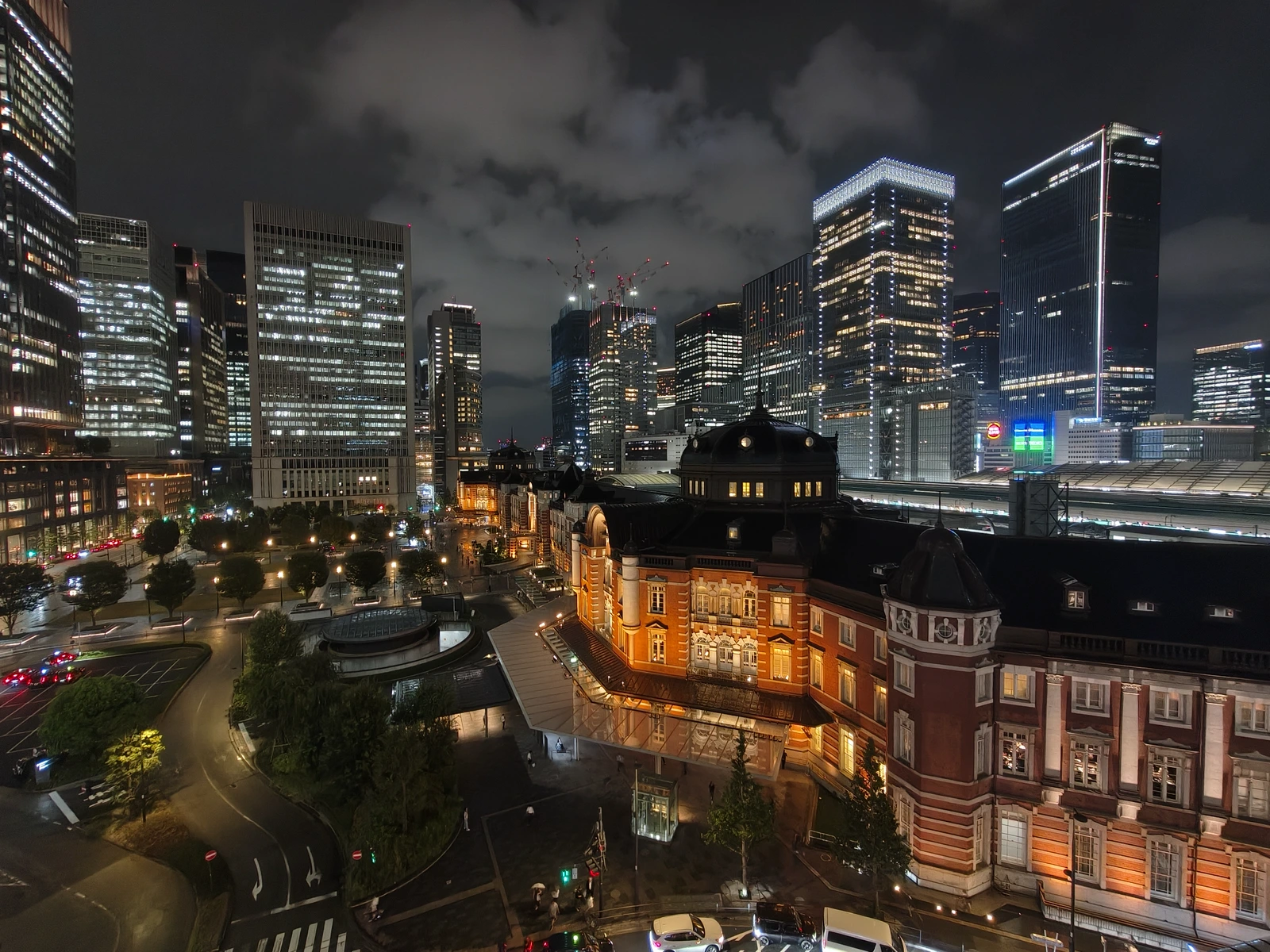
独立した望遠カメラがないのは弱点です。ただ、2倍程度までは綺麗に撮れると感じました。普段から高倍率の望遠を多用するわけでなければ、十分使える範囲です。
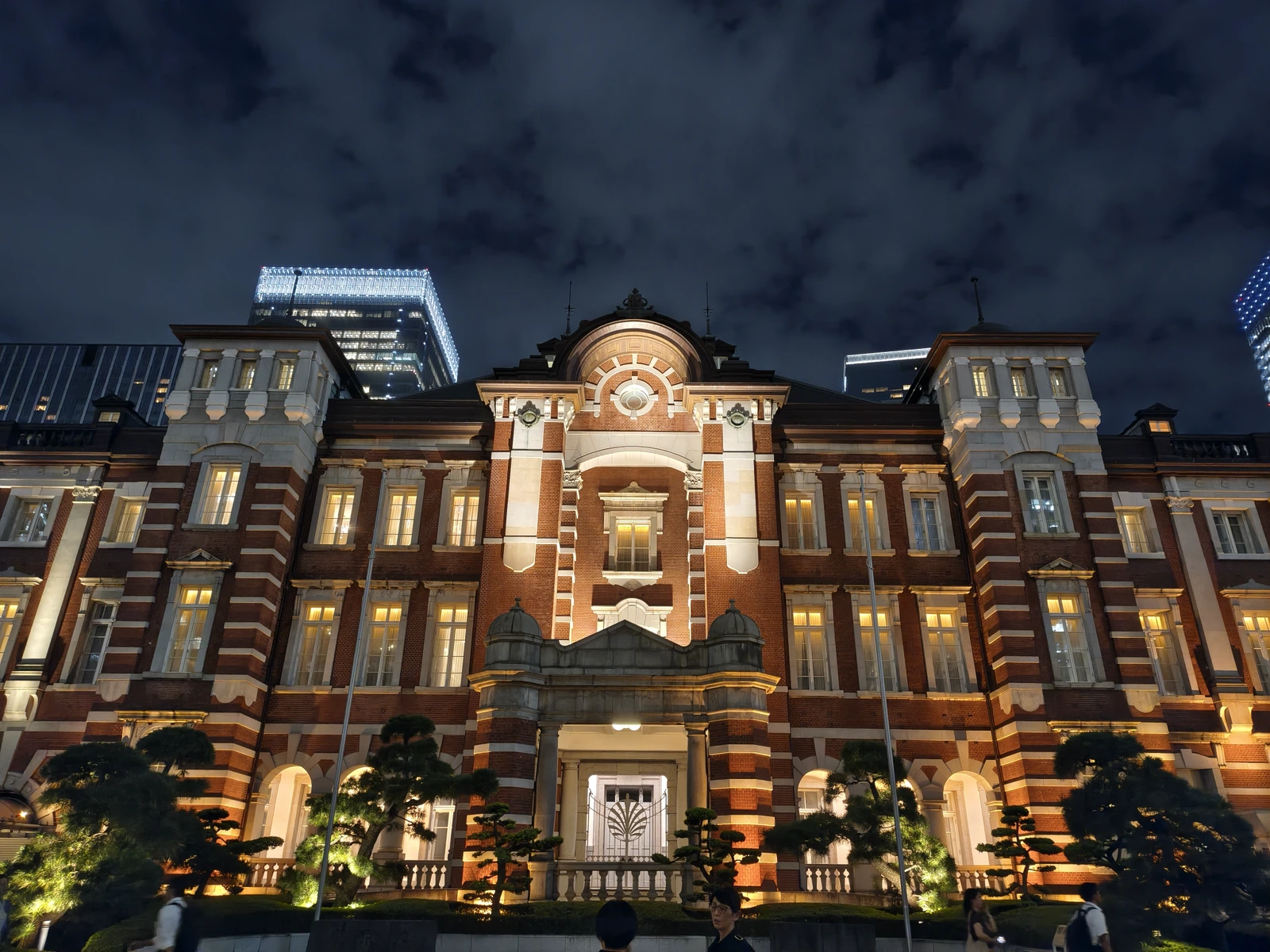
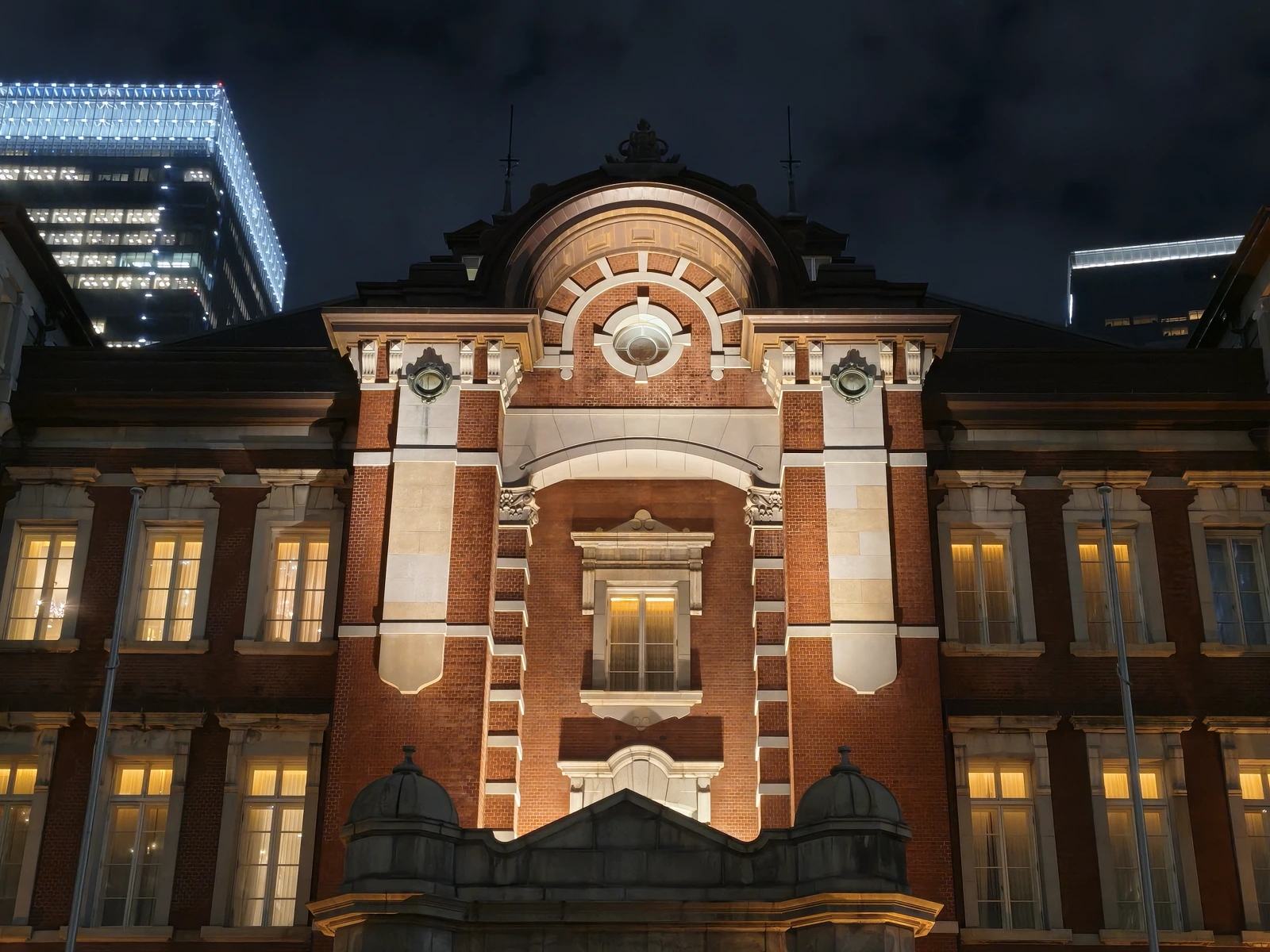
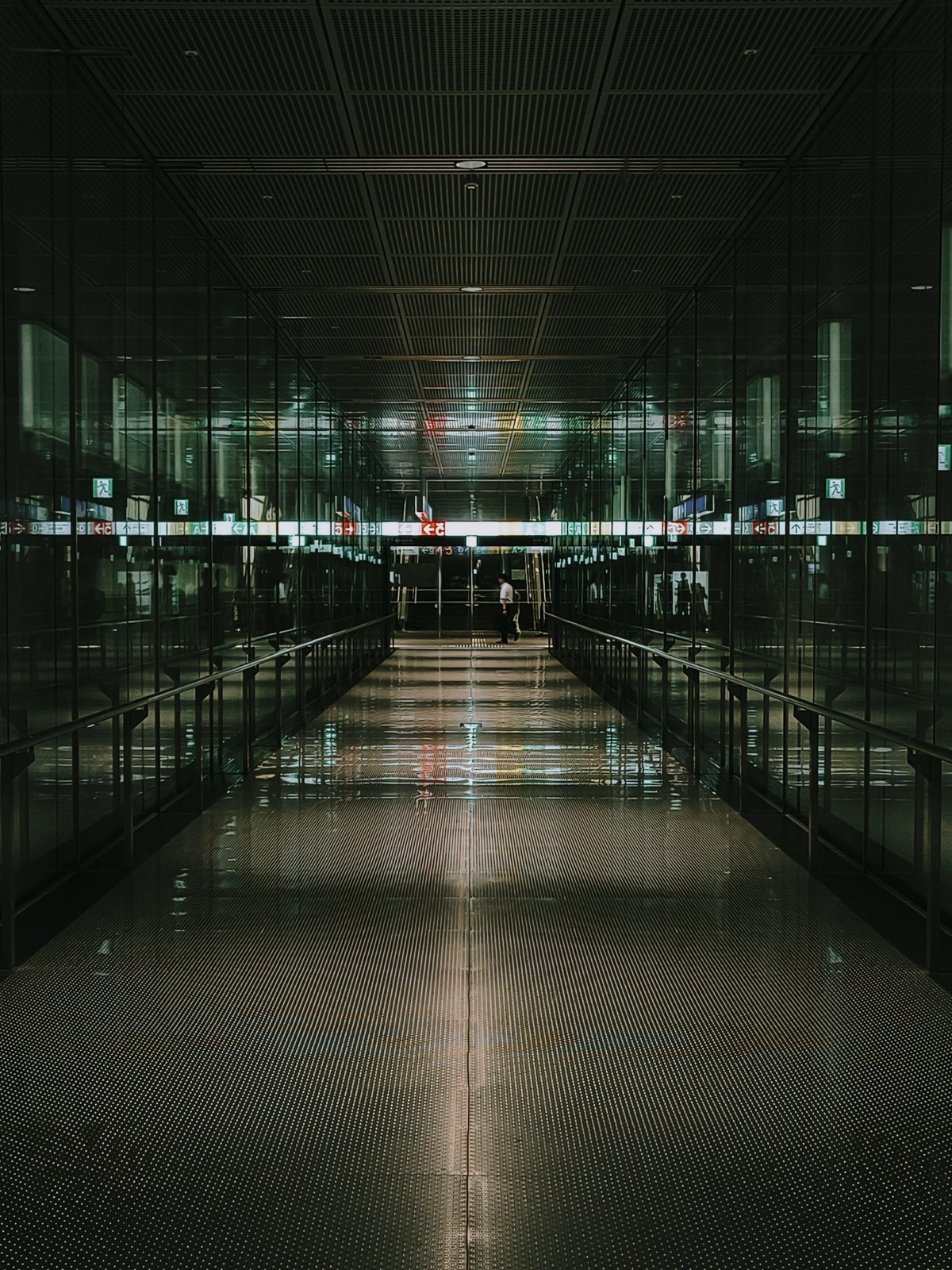
非常に良いフィルターを持っている一方で、ズーム時のディテールにはやや不満が残り、夜景モードで1.1倍以上のズームができないなども気になったので、次回以降は望遠レンズも搭載したらもっといい機種になりそう。
撮影後の処理と色味の学習
面白かったのは、撮影直後の写真の見え方です。カメラ右下から写真の閲覧画面を開くと、最初は「あれ、ちゃんと撮れていない?」と思うことがありました。しかし、そのまましばらく眺めていると、白く飛んでいた空の詳細が見えてきます。
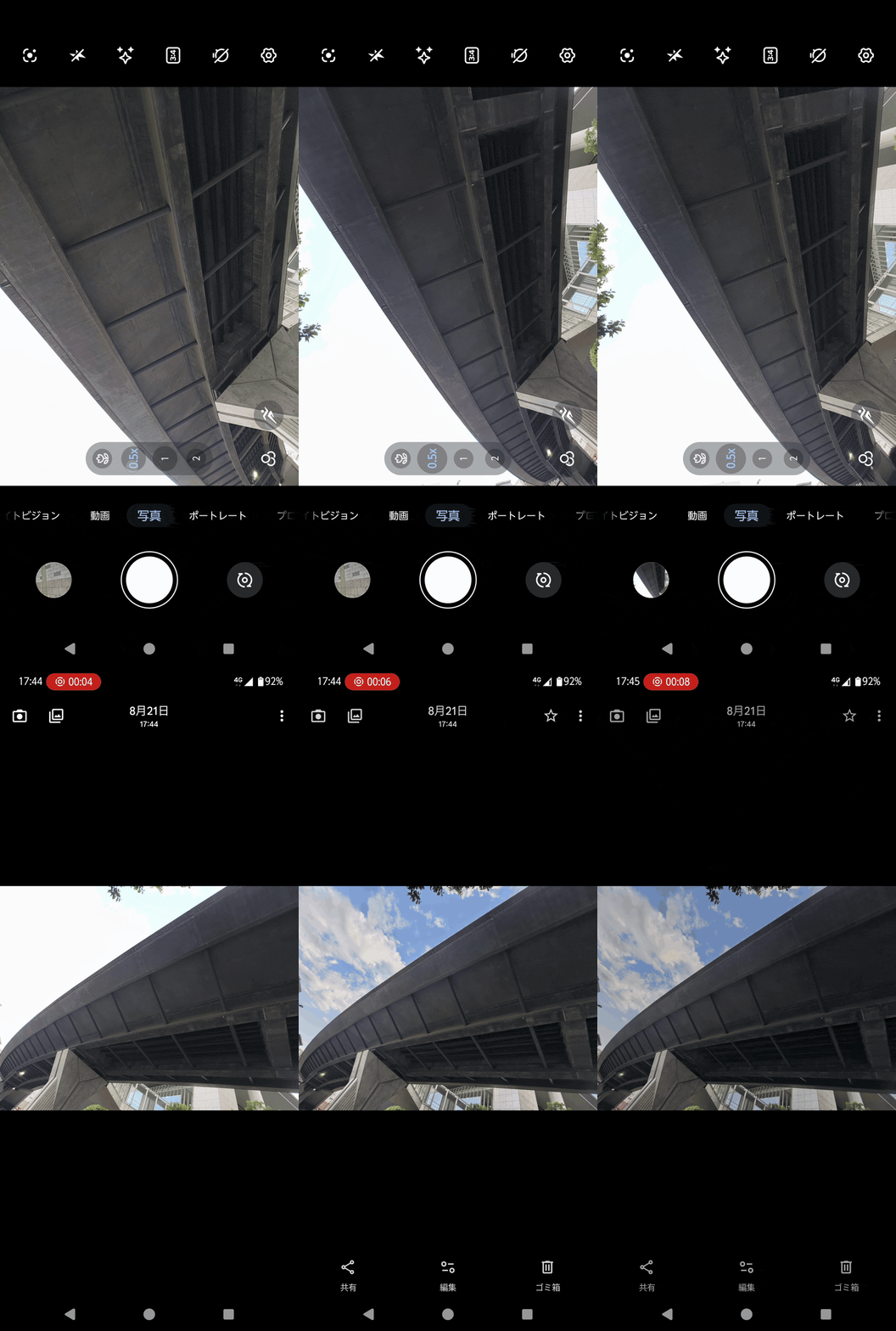
近年のスマホカメラは、異なる露出で複数枚の写真を撮影し、後から合成をするのがトレンド。つまり、この後処理をバックグラウンド、裏側でやっているわけですね。このあたりは昔のarrowsが弱かった部分なので、しっかりやるように進化しています。
また、自分で編集した写真から色味の傾向を学習し、次の撮影時に好みのカラートーンを反映する機能も備えています。外見だけでなく、中身もしっかりチェンジしているというわけです。
さらば「もっさり」感
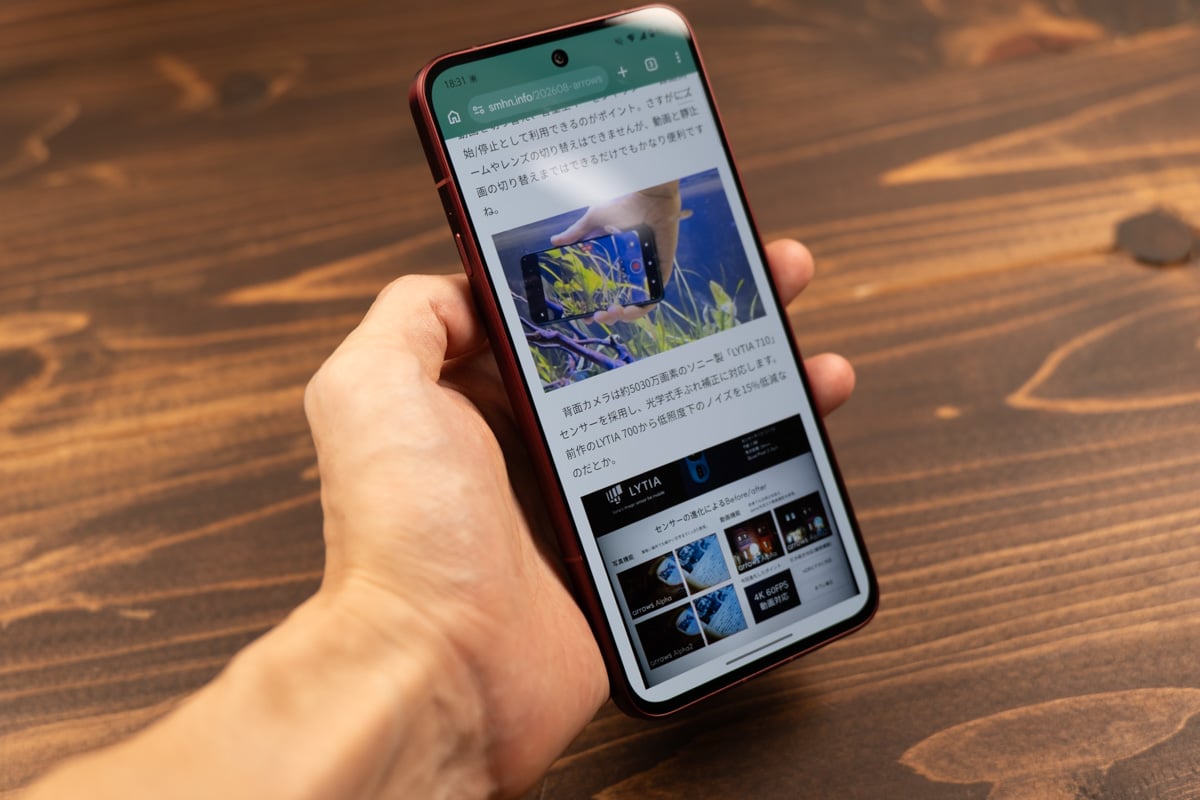
ゲームは最高峰ではないけれど
日常の動作について、リフレッシュレートの初期設定が60Hzなので、電池持ちを重視する方はそのままでも良いと思いますが、動作感を優先するなら、設定で高リフレッシュレートを有効にして使いましょう。SNSのスクロールも快適になります。
画面は最大144Hz駆動の有機ELで、最大輝度も3000nitと明るく、ゲームを楽しむポテンシャルは十分にある画面だと思います。一方でプロセッサはミッドハイ帯のDimensity 8350 Extremeで、最新フラッグシップ向けのSoCほどの処理性能はありません。
実際にゲームも試しました。原神は高画質設定ではフレームレートが低下しますが、中画質設定ではかなり滑らかに動作します。最高画質にこだわるゲーマーには物足りないものの、画質を少し調整すれば重めのゲームも十分に遊べる、というのが筆者の評価です。
「ハイエンド」を日常の体験から考える
arrows Alpha2は、AI処理も含めてハイエンド相当の体験価値を謳っています。一体どういうことなのでしょうか?
FCNTからの説明によれば、世のハイエンド機のCPUとarrows Alpha2のCPUを比べると、処理能力に1.5〜2倍の差があった一方、結果を返すまでの時間は「10秒と12秒」と、2秒の差だったとのこと。
もちろん本格的なAIを多用する場合はハイエンドCPUが良いものの、一般ユーザーのAIの使い方は調べ物などが多いので、arrows Alpha2のCPUでも十分なハイエンド相当のAI体験ができる、との考えだそうです。
実はXRグラスとの相性が抜群!
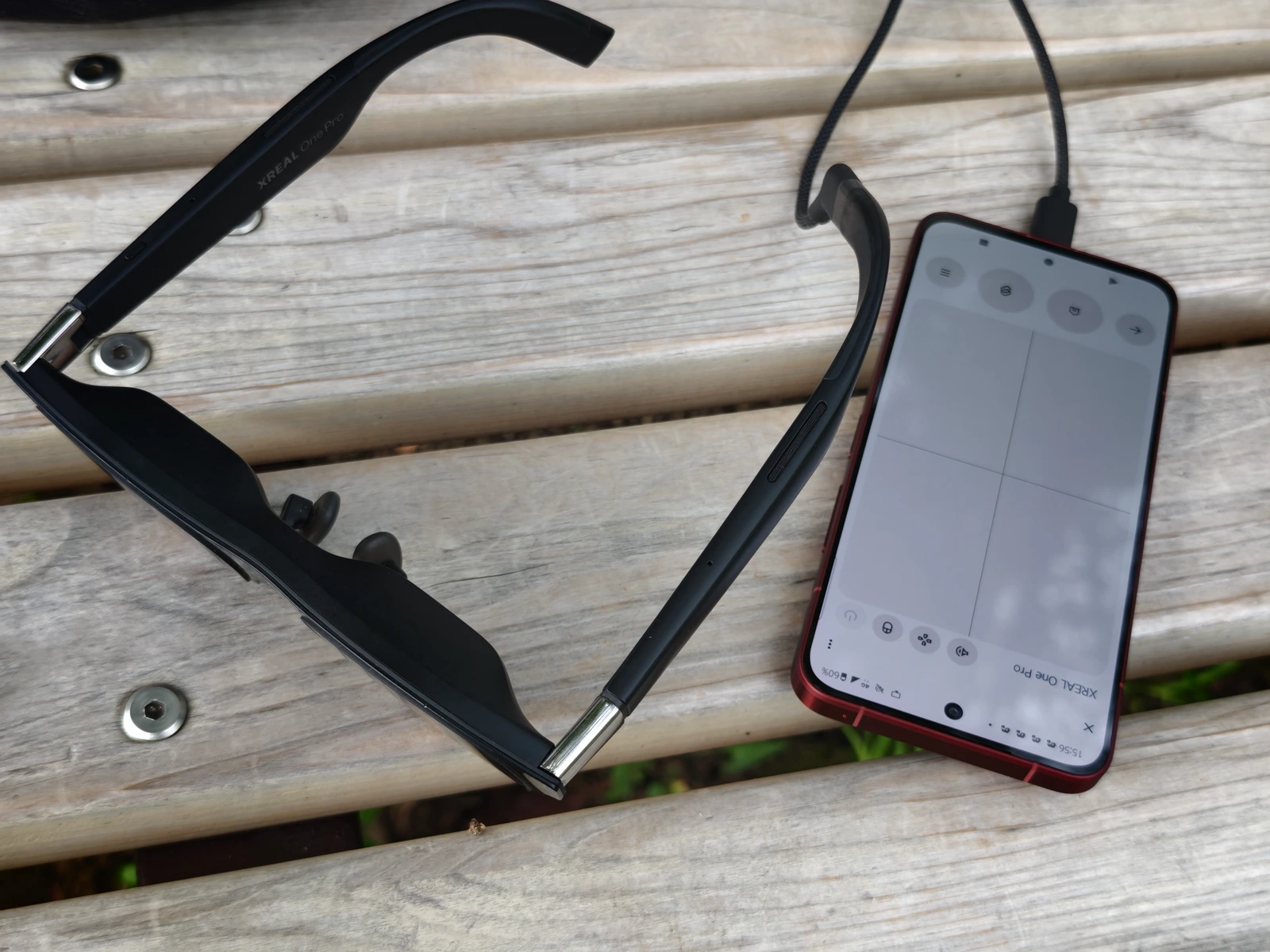
意外と使いやすかったのが、XRグラスとの組み合わせです。PCと有線接続すると専用のデスクトップモードが出るのですが、これがグラスでも使えてしまいました。左右にアプリウィンドウを並べるのも、画面左右にドラッグアンドドロップするだけなので、作業スペースを作るのも簡単です。
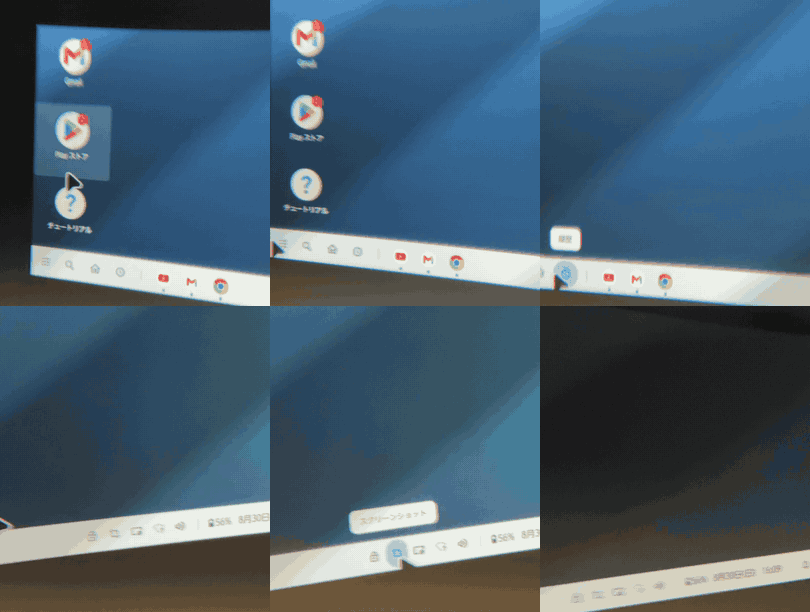
そして手元の画面はマウスカーソルを操作するリモコンに変身してくれるので、空中に浮かぶ大画面や動画視聴を楽しむことが出来ました。
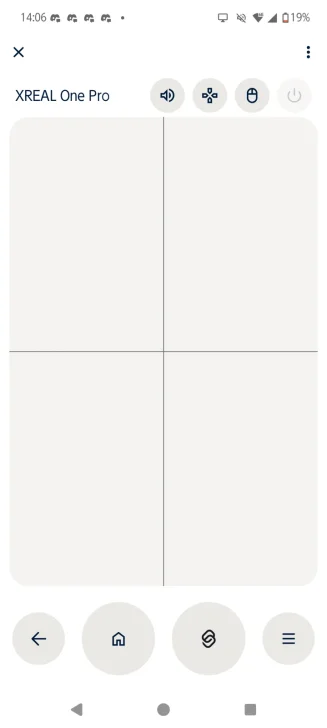
電池持ちと充電
日常の使い心地を支えるのが、電池持ちです。筆者の使い方では終日電池が持ち、ライトな使い方をしていた日は2日も持ちました。十分に良いと思います。
また、急いで充電したいときの選択肢として、最大90W出力の純正充電器「ACアダプタ a02」も用意されています。FCNTの測定では、残量1%から100%まで約40分。短時間で電池を満たしたい人に向けて、メーカーが充電時間を示している選択肢があるのは分かりやすいですね。
また、規格としてはUSB Power Delivery 3.0に対応していますので、汎用品を活用できるのも嬉しいところ。
長く使ううえでは「ダイレクト給電」も良い機能です。画面点灯中にバッテリーへの充電を止め、充電器から本体へ電力を供給します。充電しながらゲームなどを長時間楽しむ場合に、充電に伴うバッテリーの発熱や負担を抑えられる仕組みです。電池を労って長く使うこともできるけど、ここぞで一気に充電もできる、そんなバランスの良さがあります。
使い勝手最高の賢い指紋認証センサー
発想の良いアクションキー、さらに賢い「あの機能」
左側面には電源キーとは別に専用の物理ボタン「アクションキー」を搭載します。この短押し・2回押し・長押しにそれぞれアプリを割り当てられます。ダウンロードしたアプリも、ホーム画面にアイコンを置けるものなら対象。よく使う機能への入口を、自分の使い方に合わせて用意できます。
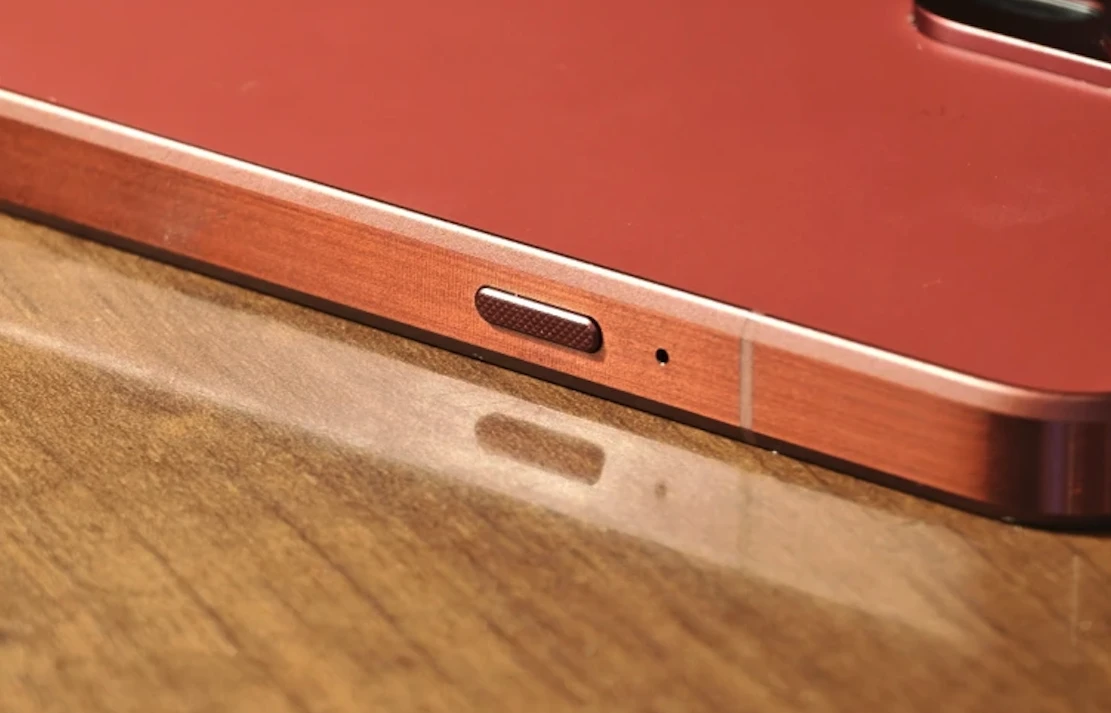
ただ、アクションキーからアプリを呼び出しても、ロック解除を求められる場面では、指紋認証などを済ませてからアプリへ進む必要があります。呼び出す操作と、本人であることを確かめる操作が別になるわけです。生体認証を挟まなければアプリが起動できないのは、セキュリティを考えれば当然ではあるのですが、好きなアプリを何でも即時起動したい人にとってはひと手間が発生してしまいます。
そこでおすすめなのが「FASTフィンガーランチャー」です。右側面の電源キーは指紋センサーを兼ねており、あらかじめ指ごとにアプリを登録しておくと、指紋認証でロックを解除すると同時に、そのアプリを起動できます。これ、めっちゃ賢い。
これなら純正アプリだけでなく、自分でGoogle Playからインストールした社外製アプリでも呼び出せます。端末のロック解除とアプリの起動を一度に済ませられるので、別途認証するひと手間がありません。
ただ、右手で持つと、右側面の指紋センサーに自然に届くのはほぼ親指だけです。指ごとにいろいろなアプリを割り当てて使い分けるには、左手でも持つようにするのがいいでしょうね。人差し指や中指、薬指を使い分けられます。
例えば、人差し指にはX、中指にはメモ帳、薬指にはAIアプリ……といった割り当ても可能。持ち方に合わせて登録する指を工夫すれば、よく使うアプリを指紋認証と同時に呼び出せる。ぜひ使ってみてほしいですね。
また、指紋認証が使えないシチュエーションに備えて、もちろん顔認証との併用も可能。顔認証でロック画面をスキップする設定にしておくと、さらにストレスなく使えます。設定手順は、OSの「設定」→「デバイスのロック解除」→「顔認証と指紋認証によるロック解除」から顔認証を登録してください。
Exlider
あまり知られていないかもしれませんが、昔からのファンには愛されている「Exlider(エクスライダー)」。指紋センサーを使ってスクロールできるので、左手で電車の吊り革につかまり、右手でテキストをのんびり読むような場面に向いています。スクロールの速度も調整できます。
呼び出しやスクロールを始める操作には、少し練習が必要ですが、使いこなしを覚えると面白い、病みつきになりそうな機能です。
Exliderは一度搭載が途切れた後、We2シリーズで復活した機能でもあります。FCNTも利用者からの復活を望む声に応えたと説明しており、使っていた人にはちゃんと支持されていたことが分かります。ただ、普通に親指で画面を弾くほうが楽という人もいるでしょうね。
さらに面白いのが、Exliderによる画面の拡大・縮小です。本来はピンチイン・ピンチアウトでズームできないはずのアプリでも、拡大縮小できてしまったりします。これはOSの深い機能をうまく呼び出している形のためです。試す価値のある個性的な機能だと言えます。
ささやかなAI機能
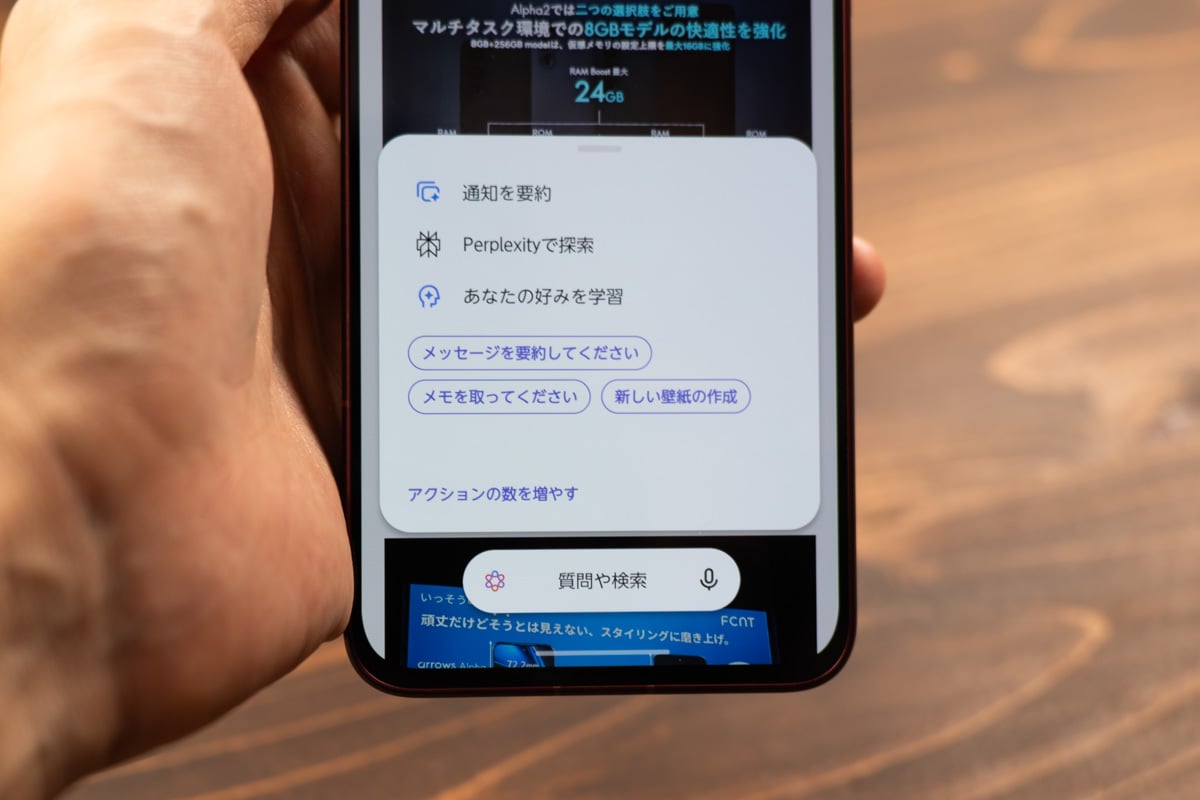
あまり派手なAI機能や、オンデバイスでのローカルLLMに積極的に対応しているわけではなく、生活を便利にするささやかなAI機能に多数対応しています。
「arrows AI」の「録音して要約」では、録音後にAIメモで文字起こしと要約を確認できます。録音中に別のアプリを使えるほか、AIメモにはテキストや写真から文字起こしした内容も保存でき、後から検索できます。
「通知を要約」は、LINEやSlack、Microsoft Teamsなど、対応アプリの未読通知をまとめる機能です。対象にするアプリは選択でき、要約後も通知を残しておきたい場合は「要約された通知をクリアする」を無効にできます。
思い付いたことを短く残すなら「FASTメモ」もあります。ロック画面からスワイプして、ロック解除操作なしに文字・音声・写真で記録し、FASTメモアプリに保存する仕組みです。音声は1件につき最長1分。会議全体の録音より、その場で忘れないように一言残す用途に向いています。
もちろん、GoogleのGeminiにも対応し、音声で対話できるGemini Liveも使えます。画面に表示されたものを指で囲むだけで検索できる「かこって検索」にも対応。本格的な生成AIにも、日々の小さな手間を減らす機能にも対応しているというわけです。
日本語に嬉しいソフトウェア
賢い日本語入力「ATOK」を標準搭載
最近よく思うのが、スマホの文字入力の進化のなさ。特にスマートフォンの種類によっては、「なんだこの日本語変換?」と開いた口が塞がらない謎の変換結果を表示する機種もあります。
そこで本機の特筆すべき特徴の一つが、賢い日本語入力の代名詞、ジャストシステムのATOKを標準搭載している点です。
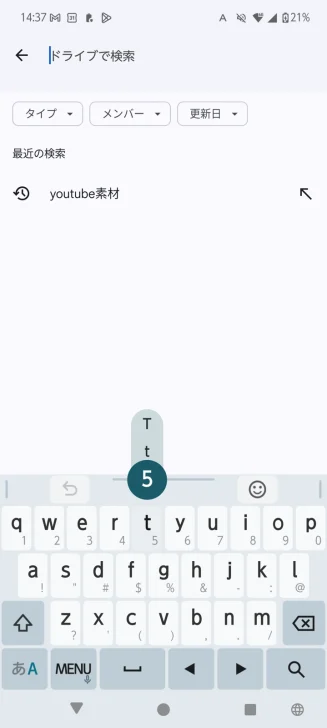
搭載されているのは「Super ATOK ULTIAS(スーパー エイトック ウルティアス)」。富士通時代のarrowsとジャストシステムが共同開発し、2014年のARROWS NXから受け継がれてきた、いわばarrows専用のATOKです。前後の言葉から変換候補を選んだり、打ち間違いを補正して予測候補を出したりと、スマホでの入力を前提に作り込まれています。
QWERTYキーボードの最上段の数字キーは、下に引っ張るように指を動かすと数字が入力される点が、Android標準のGboardとは逆だったりするなど、慣れが必要な部分はありますが、ぜひ試して欲しい日本語入力キーボードです。
フォントにもこだわり
画面に表示される日本語のフォントも綺麗です。毎日目にする文字の見た目にまでこだわっているのは、国内メーカーらしい配慮だと感じます。
ただ、Chromeなど複数のアプリでは、このフォントが反映されていません。せっかくのこだわりなので、どのアプリでも同じ書体で表示されるよう、今後の改修に期待したいですね。
アップデートは最大3回、セキュリティは最長5年
長く使ううえで気になるソフトウェアの更新は、OSバージョンアップが最大3回、セキュリティアップデートが最長5年間。頑丈な本体と、電池を労わる充電機能とあわせて、1台を長く使い続けたい人にとって心強い体制です。
SIMピンいらずのトレイ
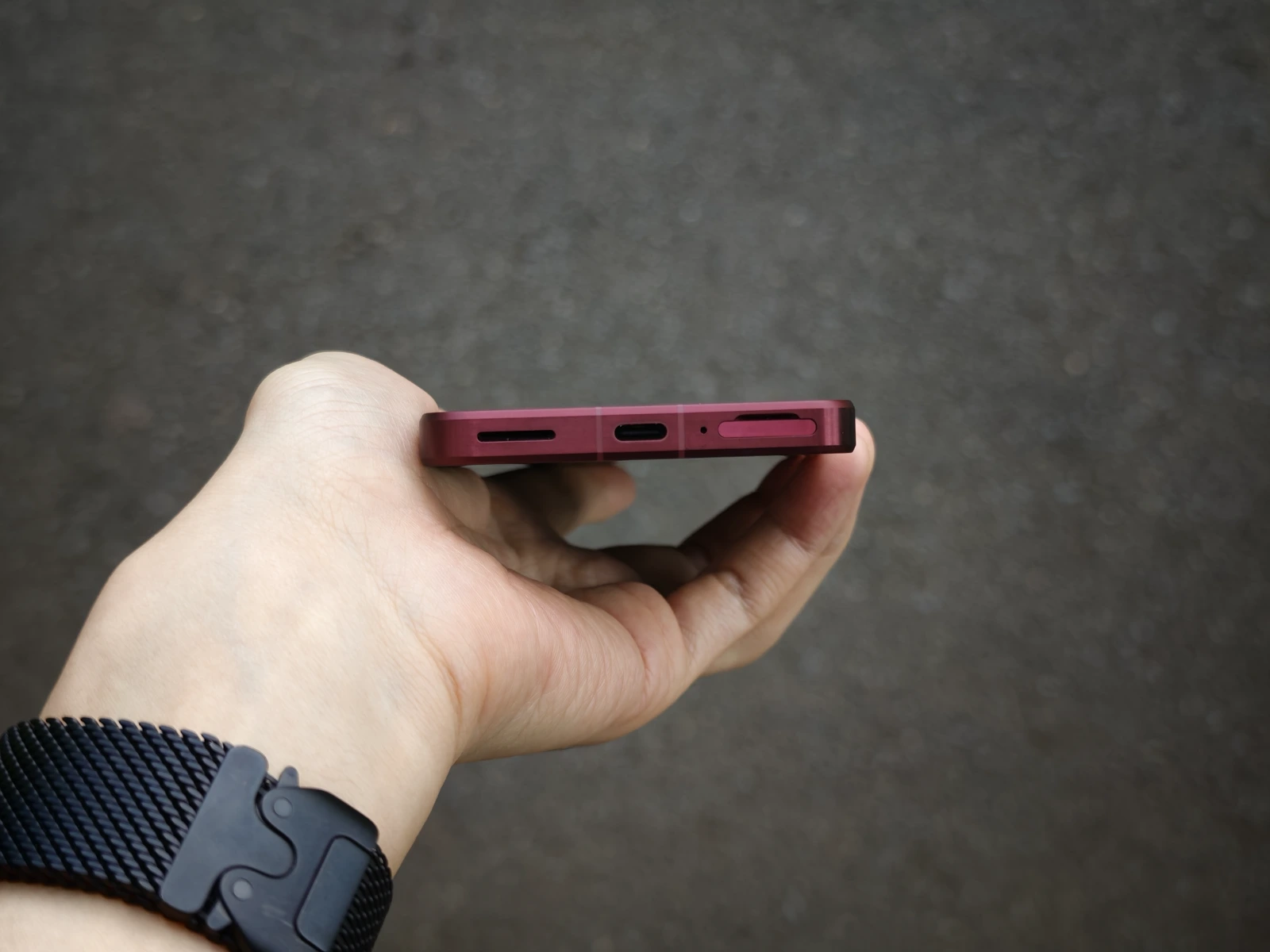
細かなところですが、SIMピンなしでトレイを開けられるのも良いところです。Alpha2は、スロットキャップのミゾに指先をかけて開け、水平に引き出す構造になっています。
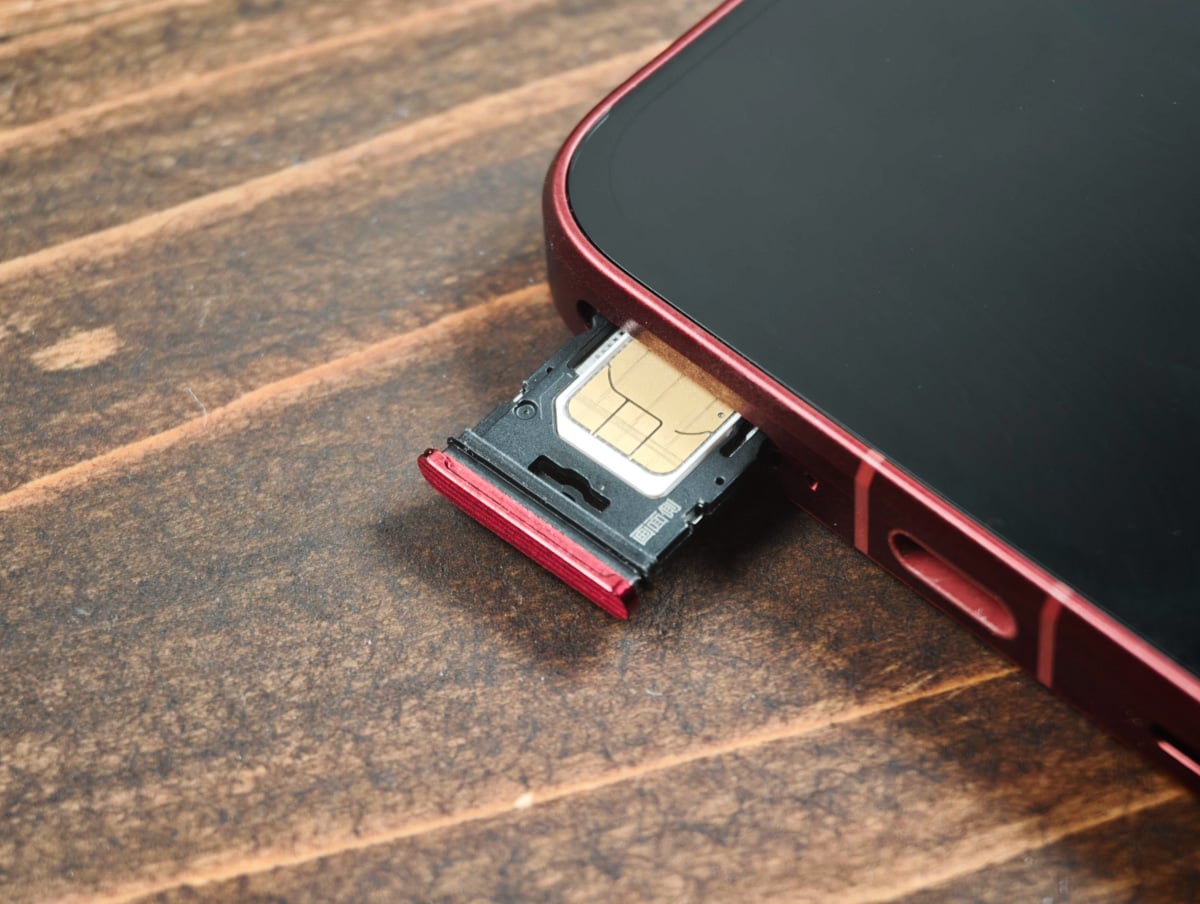
そういえば先日、友人が初代arrows Alphaに機種変更するので手伝ったのですが、スピーカーの穴へSIMピンを挿そうとして戸惑っていました。気付いてしまえば、道具を探さずに物理SIMカードを入れ替えられるのは便利です。ちなみにAndroidからAndroidへの機種変更で、データ移行は比較的スムーズでした。
まとめ
野暮ったいデザイン、爆音のシャッター、もっさりした動作。かつてのarrowsの悪い部分は、こぞって修正され、arrowsに良くない印象を持っている人も、見直す一台に仕上がっていると思います。
そのうえで、毎日ケースなしで持ちたくなる質感、それを支える頑丈さ、長く持つ電池、賢いアプリ起動。スペック表に出ないところもきちんと作り込んでいます。もちろんおサイフケータイも使えます。
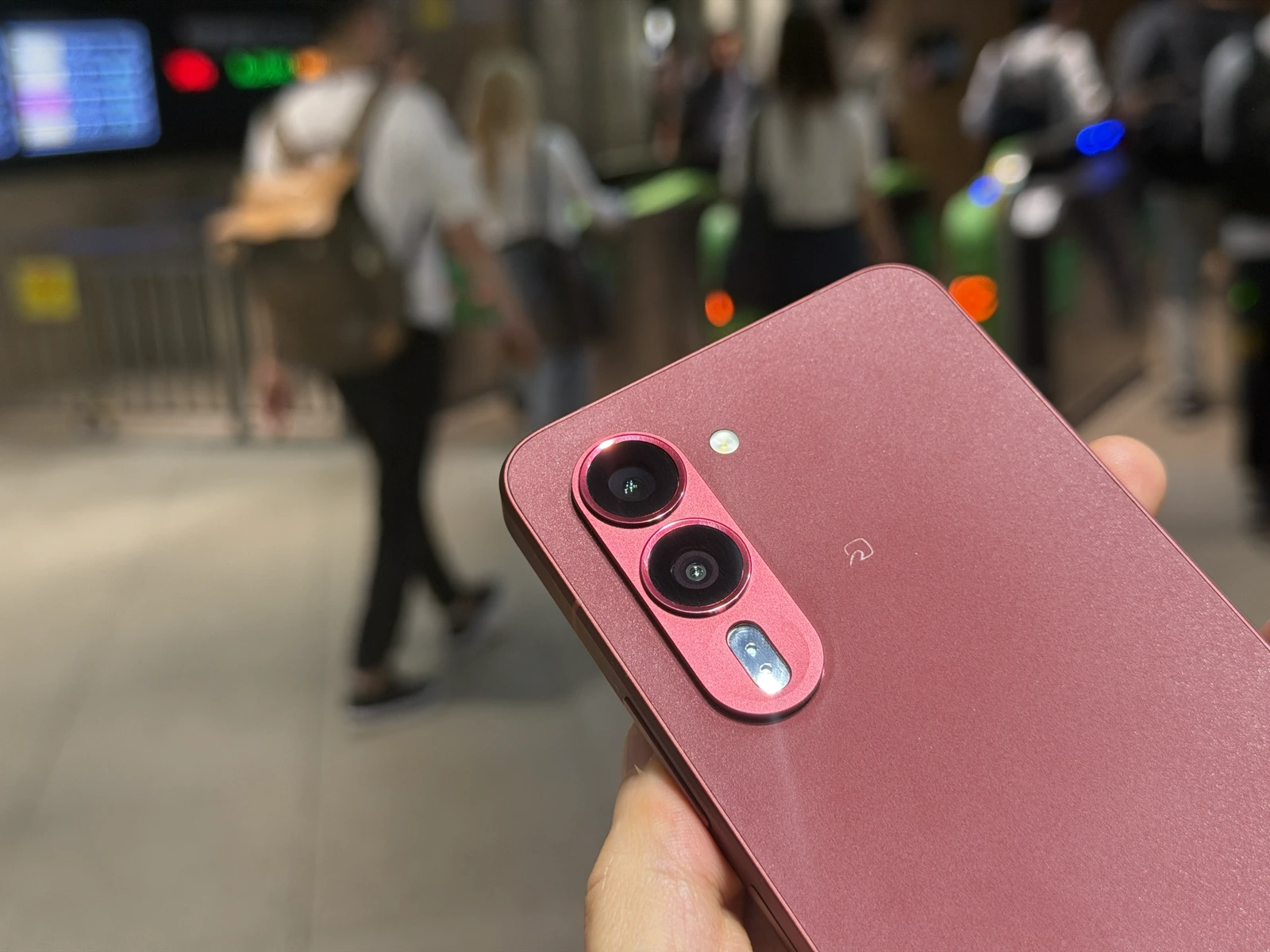
日常的に使う上での必要十分を満たしているのはもちろん、特に美しい色合いの筐体と、手に収まる幅は、毎日使うたびに良さが感じられるので、おすすめの一台となっています。
協力・機材貸与:FCNT合同会社
arrows Alpha2 公式サイト:https://www.fcnt.com/product/arrows/alpha2/