 Ku3105
先日リリースされた音声プラットフォーム「POPOPO」。Clubhouseの再来とも言われ、気軽にライブ配信ができると話題です。
……が、ちょっと待ってください。素の声でそのまま喋るよりも、ボイスチェンジャーを通したいというVRChat界隈の住民もいるはず。
しかしPOPOPOはスマホアプリ。当然ボイチェンは通りません。
「せっかく面白いプラットフォームが出てきたのに、ボイチェン勢お断りかよ」と嘆く前に。かつて筆者がClubhouseで実践していた方法を使えば、PCからの高音質なボイチェン音声をPOPOPOに入力できます。
本記事では、POPOPOにPCからの高音質な音声(ボイチェン音声など)を入力する方法を解説します。
Index
今回の目標と必要な機材
今回は、スマートフォン側に「マイク付きイヤホンが接続されている」と認識させつつ、PC側でスマホの音をモニタリングし、かつPCの音をスマホへ送ることができる状態を目指します。なお、PCに任意のマイク入力が出来る状態にあることを前提としています。
【今回使用する機材やソフト】
-
ボイスチェンジャーソフト: バ美声(Boothにてはんそで工房様が販売)
-
オーディオインターフェース: TASCAM iXZ(iRig2など、アナログでの入出力が出来ればよい)
-
変換アダプタ: Type-C to 3.5mm USB DAC(スマホ接続用)
-
ケーブル類:
-
3.5mm ステレオミニケーブル
-
6.3mm 標準プラグ to 3.5mm ステレオミニプラグ 変換ケーブル
-
手順1:機材とケーブルの接続
まず、物理的な配線を行います。

-
スマホとTASCAM iXZの接続 スマートフォンにUSB DACを挿し、そこにTASCAM iXZ本体から生えているステレオミニプラグを接続します。TASCAM iXZは、スマホにマイクやギターの音を入力しつつ、スマホ側からの音声出力(ループバックなど)を本体のイヤホンジャックから出せる便利な機材です。
-
PCからスマホへの音声入力ルート PCの音をスマホに入力するため、TASCAM iXZ前面のフォーン端子(ギターマーク等がある端子)に「6.3mm to 3.5mm変換ケーブル」を挿し、反対側をPC側マザーボードの「スピーカー出力」または「LINE OUT(緑色の端子など)」に接続します。これで、PCから任意の音を出力してスマホへ送る準備ができました。
-
スマホからPCへの音声出力ルート 続いて、TASCAM iXZの背面にあるイヤホンジャックに「3.5mmステレオミニケーブル」を接続し、反対側をPC側マザーボードの「マイク入力(MIC IN)」または「LINE IN」に接続します。TASCAM iXZのイヤホンジャックからはスマホの音が出力されるため、これでPC側にスマホの音が入力される状態になります。
手順2:PC側のサウンド設定(スマホの音を聴く)
次に、PCの設定です。バーチャルミキサー等を使っても良いのですが、今回はPCの標準設定だけでスマートフォン側の音声(通話相手の声など)を聴けるようにします。

-
キーボードの
Win + Rキーを押し、mmsys.cplと入力して実行するか、サウンドの設定から「サウンドの詳細設定」を開きます。 -
「録音」タブを開き、先ほどケーブルを繋いだマザーボードの入力端子(「Realtek USB Audio」や「マイク配列」など、環境によって異なります)をダブルクリックして「マイクのプロパティ」を開きます。
-
「聴く」タブを開き、「このデバイスを聴く」にチェックを入れます。
-
「既定の再生デバイス」でも良いですが、任意で「このデバイスを使用して再生する」の項目を、普段お使いのヘッドホンなどの再生デバイスに設定してください。
これで、PCに入力されたスマートフォン側の音を、PCのヘッドホン等で聴くことが出来るようになります。
※「このデバイスを聴く」をオンにしている間は常に入力音を流し続けるため、POPOPOでの通話時以外はホワイトノイズが気になることがあります。気になる場合は通話時だけ設定をオンにするか、出力先を適切に設定して回避してください。
手順3:ボイスチェンジャー(バ美声)の設定
最後に、ボイスチェンジャーの設定です。
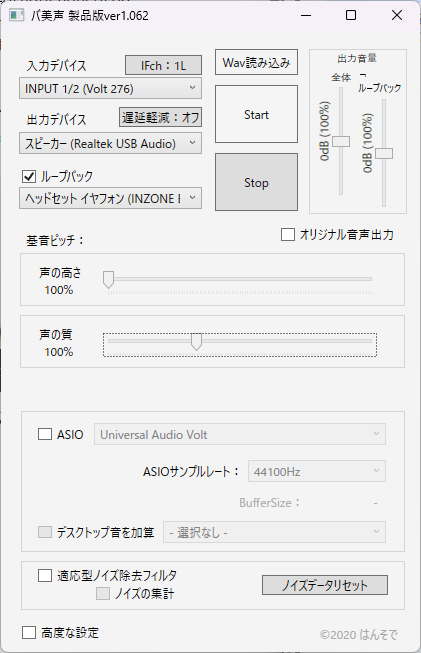
バ美声を開くと「出力デバイス」の項目があります。ここを、手順1でTASCAM iXZと接続したPCの出力端子(例:「スピーカー (Realtek USB Audio)」など)に設定します。
これで、ボイスチェンジャーを通した音声がスマホ側に入り、通話相手の音声もPC側で聴くことができる、完全な配信環境の完成です!
PCの音声出力先さえTASCAM iXZが繋がっている端子に指定すればいいので、PC側から任意のBGMを流したり、設定を工夫すれば弾き語りなども上手く配信できるはずです。
注意点とトラブルシューティング
この方式ではスマートフォンのType-Cポートが音声入出力で塞がってしまうため、長時間の配信の際はワイヤレス充電などでバッテリーを賄ってください。
また、接続するケーブルや変換端子が多い都合上、接点の問題で音飛びやノイズが発生する可能性があります。音が出ない、またはおかしい時は各ケーブルの接続をよく確認してください。
上手く接続できていないと、スマホ側がUSB DACからのマイク入力を認識できず、スマホ本体のマイクから環境音や地声を拾ってしまう危険性があります。
事故防止のため、設定が終わったらボイスチェンジャーを一旦切り、マイクに向かって喋ってみて、ライブを開始する前にPOPOPO側で音声の入力反応がないこと(=スマホ本体マイクがオフになっていること)を必ず確認してください。