
 riku
riku 
「Macを買ったら、Chromeより先に入れるべきアプリ。」
今回は、macOS向けクリップボードマネージャー「Maccy」の素晴らしさと使い方についてご紹介します。要点は「無料」「快適」「柔軟」の3つ。Maccyを入れてしまったが最後、あなたはMaccyなしで快適なMacライフを送ることはできなくなるででしょう……。
Index
Maccyとは
先述のように、Maccyは、macOS向けのクリップボードマネージャーです。端的に言うと、「コピーしたテキストや画像を記憶して、後から呼び戻せるようにしてくれる」ツール。ちなみに読み方は、海外の情報を確認する限り、某サインペンと同じ「マッキー」みたいです。
Maccy一番の特徴は、オープンソースのソフトウェアである点です。ソースコードが公開されており、全ての機能を無料で利用することができます。「これ使うなら金払え」みたいなことは一切ありません。
OS標準搭載の機能・他のツールについて
Windowsでは、Windows 10から同様の機能が標準で搭載されており、「Windows + V」のショートカットで「クリップボードの履歴」を呼び出すことができます。Macにおいても、macOS Tahoeからようやく、クリップボードのスナップショット機能が標準で提供されるようになりました。ただ、一度Spotlight(Command ⌘ + スペースキー)を開いてから、さらに「Command ⌘ + 4」を押さなければならず、かつショートカットの変更もできないため、便利とは言い難いのが現状。
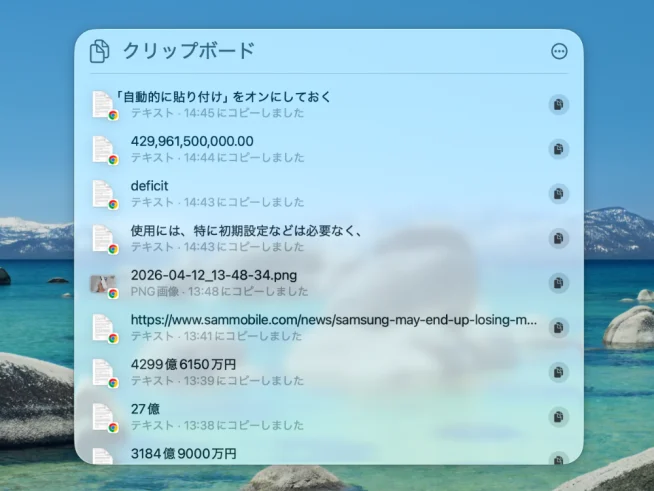
Spotlightのクリップボード履歴。シンプルだけど開きにくい。
そこで白羽の矢が立つのが、外部のクリップボードマネージャーです。Mac向けで言うと有名どころはたくさんあり、ClipyやRaycastなどが挙げられます。ただ、長きにわたり公式アップデートが提供されていなかったり、機能が多すぎたりなど、「クリップボードの履歴を残したい」という目的に忠実なものはあまりありませんでした。
一方、このMaccyは、クリップボードの履歴保存に特化したソフトであることが一番の特徴。余計な機能はなく、現在もアップデートが続けられており、何より無料で使用することができます。
対応端末・インストール方法
対応端末
Maccyは、macOS専用ツールであり、macOS Sonoma 14以降を搭載したApple製デバイスで使用することができます。なお、GitHub上には過去のパッケージも残っているため、過去バージョンについてはこの限りではありません。
インストール方法
AppStore、またはGitHubから入手することができます。ただし、AppStoreからは1500円で購入する必要があるため、開発者に感謝を示したい方はAppStoreから、気持ちだけ伝える方はGitHubからダウンロードしましょう。ここでは、GitHub経由の例を示します。
こちらのページにアクセスし、最新のバージョンの「Maccy.app.zip」をダウンロードします。ファイルをダウンロードできたら、ダブルクリックして展開し、Maccyアプリを「アプリケーション」フォルダに移しておきます。これでインストール完了です。

使い方
起動・履歴の表示
Maccyによるクリップボード履歴取得を開始するには、先ほど「アプリケーション」フォルダに移動したMaccyアプリを開くだけ。右上メニューバーに木の枝のようなアイコンが見えるようになれば、Maccyがクリップボードを記憶してくれている証拠です。

記事執筆中に撮影している為、文章のコピーもちゃんと履歴に残っている
Maccyが起動していれば、コピーを行うたびにMaccyがクリップボードの履歴を保存してくれるため、Maccyを開けば過去にコピーした項目にアクセスすることができます。
「Maccyを右上から毎回開くの……?」と思った方、安心してください。ショートカットが用意されています。デフォルトのショートカットは、「Shift⇧+ Command⌘ + C」が設定されており、ショートカットを自由に変更することも可能(詳しくは後述)。
画面構成・コピーできるもの
Maccyの画面構成は、大きく「①検索パネル」「②ピン留め」「③履歴」の3つに分かれています。基本的にコピーしたものは全て③の中に蓄積されていきます。
コピーできるものは、テキストと画像ファイル。テキストは基本的に書式を保持したまま記録されますが、設定で書式なしでの貼り付けにも変更可能です。また、Finderからファイル(音楽データ、PDFなど)をコピーすると、Maccyにはそのファイルがあるパスが記録されます。ちなみに、カラーコードをコピーすると、右側に実際の色が表示されるという少し便利な機能も搭載されています。

履歴の貼り付け
過去の履歴を貼り付ける方法は、設定によって異なります。初期設定の場合は、「Option⌥」キーを押しながら履歴をクリックすると貼り付けをすることができます。設定の「自動で貼り付け」がオンになっている場合は、履歴をクリックするだけ。基本的にはオンにしておくことをお勧めします。

「自動的に貼り付け」がオンになっていれば、クリックするだけ
ピン留め
Maccyには、特に利用頻度の高い文章等を上部に固定しておける「ピン留め」機能があります。ピン留めしたい文字をコピーし、Maccy上でカーソルを合わせた状態で「Option ⌥ + P」を押すと、Maccyのパネル上部に固定されます。ピン留めを解除しない限り、この文章はずっと上部に固定され続けます。

たまに使うメールアドレス、プロンプトなどをピン留めしている
重要な設定
初期設定等は特に必要ないため、入れた状態の設定でも問題ありませんが、より使いやすくするために、最初に行なっておいた方が良い設定をいくつかご紹介します。なお、設定画面は、メニューバーのMaccyアイコン→「設定」から開くことができます。
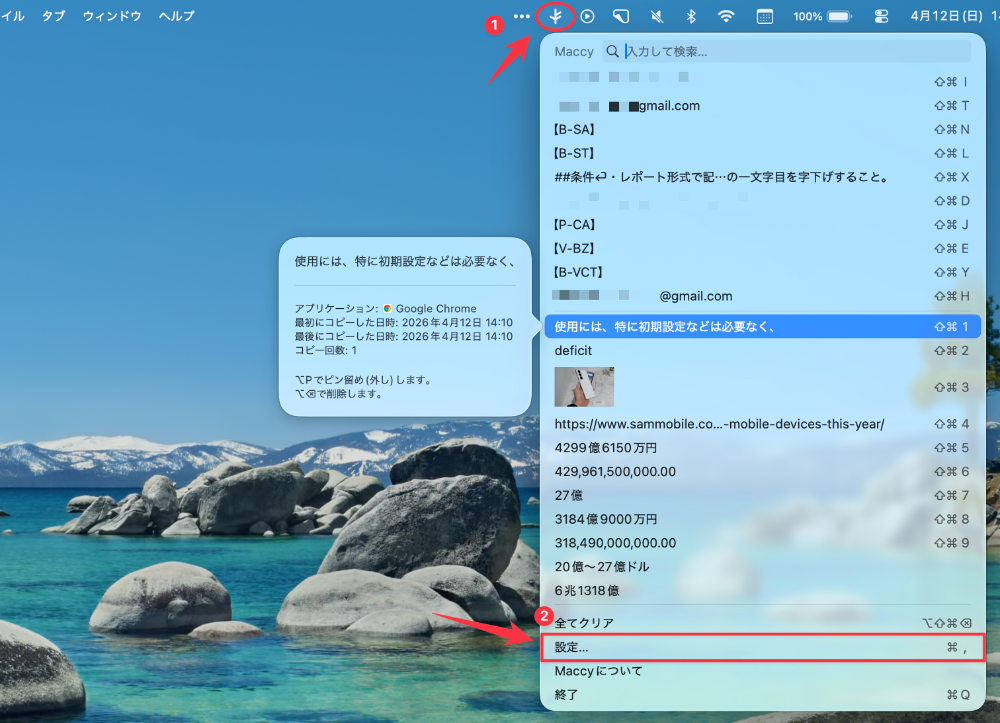
「自動的に貼り付け」をオンにする
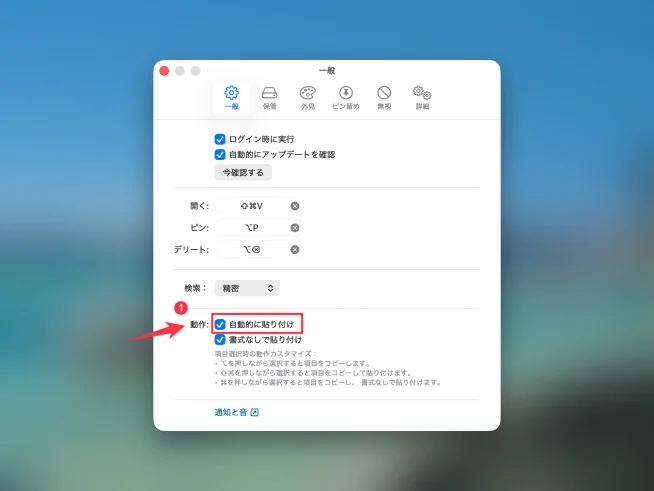
ここだけは必ず設定しておいてほしい項目を先に紹介しておきます。使用する前に、必ずMaccy設定の「一般」→「動作:自動的に貼り付け」にチェックを入れておいてください。
Maccyは、選択や貼り付けの方法が柔軟すぎて少しわかりにくい箇所があります。特にコピーしたものを貼り付ける際に、初期設定だと履歴をクリックしただけでは貼り付けられず、多くの方がつまずく部分でもあると思います。このチェックを入れておけば、基本的に貼り付けたい履歴をクリックするだけで貼り付けられるようになるので、「Maccy入れたらまずここにチェックを入れておく」と覚えてください。
PC起動時にMaccyを自動で開くようにする
Maccyは、先ほど「アプリケーション」フォルダにコピーしたアプリアイコンをダブルクリックすることで起動します。ただ、このままの設定だどPC起動時に毎回立ち上げる必要があり、とても面倒。
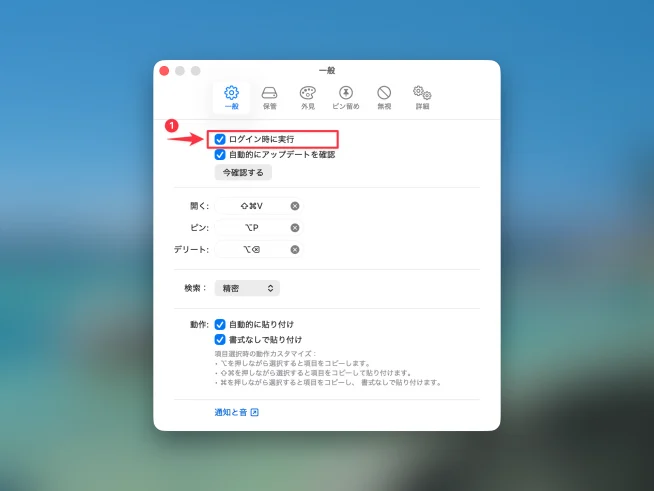
そんな時は、Maccyの設定から「一般」→「ログイン時に実行」にチェックを入れておきます。これだけで、Macを立ち上げれば自動でMaccyが起動するようになります。
ショートカット設定
Maccyは、右上メニューバーだけでなく、ショートカットキーから呼び出すこともできます。デフォルトの設定では、「Shift⇧ + Command⌘ + C」が設定されていますが、このショートカットは自分好みに変更可能。「一般」→「開く」白枠部分をクリックすると、ショートカットキーの入力を受け付ける状態になるので、設定したいキーを押すことでショートカットが置き換わります。

筆者は、貼り付け時にコピーに近いショートカットを使うのが気持ち悪く「Shift⇧ + Command⌘ + V」を設定しています。ただ、多くのソフトウェアの「書式なしで貼り付け」ショートカットと被っているため、特に文字を扱う作業が多い方にはお勧めできません。
また、システムで利用されているショートカットを設定しようとするとエラーメッセージが表示されます。強制的に設定することもできますが、基本的には、使っておらず、かつ使いやすいショートカットを探っていくのが良いでしょう。
サイズ容量の調整
Maccyでは、クリップボードの履歴を最大999個まで保存することができます。デフォルトでは「100」が設定されていますが、「保管」→「サイズ」よりこの数値を変更することができます。多くの履歴を残しておきたい方は、100以上の数値設定をしておきましょう。

現状保存されている履歴のサイズも表示される
なお、筆者環境(MacBook Pro 2023 14-inch M3 Pro 18/512GB)では、サイズを300にして運用していたところ、履歴が増えるにつれてMaccy単体の動作がだんだん重くなっていきました。環境によるかとは思いますが、特に画像など容量の大きいファイルを高頻度に保存される方は、数値をあまり大きく設定しないことをお勧めします。
まとめ
Maccyを使えば、今まで無駄にしていた「前にコピーした内容をもう一度探し出す」作業がなくなり、作業が格段に効率化されます。さらに、記事を書いたり、文章を作成したり、コーディング時にも「クリップボードにコピーする」という行動が、最も簡単で確実なバックアップになったりもします。
まだMaccy使いでない貴方、Maccyをインストールして、クリップボードのジレンマから解放される時です。ぜひ導入して、便利さを体感してみてください。
Apple のこれまで
 噂:AppleがSamsung Displayと3年間の独占契約?「iPhone Fold」用のディスプレイか。2026/04/25
 ついにAppleがブチギレ!Grokをストア削除警告、ディープフェイク生成がやばい2026/04/24
 ついにきた!AppleのCEOが15年ぶり交代、新トップはハードウェアの鬼・Ternus氏2026/04/21
 Apple、「動画を見るだけで稼げる」アプリ「Freecash」をApp Storeから削除2026/04/21
 わずか299ドルの超激安Mac?「Mac Neo」を出すべきだとApple Insider力説2026/04/20
 怒涛。アップル、年内に15以上の新製品を投入?折りたたみiPhoneやOLED MacBook Proなど2026/03/29
 Apple、M5 Pro/M5 Max搭載の新型MacBook Pro発表。2ダイ統合「Fusion Architecture」採用2026/03/05
 マジで?MacBook Proが「画面タッチ対応」「Dynamic Island採用」になる可能性2026/02/27
 新型MacBook Pro、M5 Pro/M5 Maxは1月28日発表説が急浮上2026/01/16
- 【朗報】ついにMacBook Pro、ノッチなし・OLED搭載で完全刷新か。2025/09/10
 MacBookを叩くと喘ぐアプリ「SlapMac」が大バズり、3日で5000ドル売上2026/04/19
 【悲報】低価格MacBook、部材高騰で値上がりか?当初観測の599ドル(9万3400円)からさらに100ドル以上爆上げかも2026/02/27
- カラフル!Apple、低価格MacBookを3月4日に発表か2026/02/24
- 低価格MacBook。2026年上半期にも2026/02/10
- 噂:廉価iPhoneや「iPhone用A18 Proチップ」搭載の廉価MacBook、2026年春に勢ぞろいか2025/11/22
 MacBook Neoは何を削った? MacBook Airとのスペック差を総まとめ2026/03/11
 【朗報】AppleまさかのAmazonセール本気ニキ!iPad miniが安い、MacBook AirもAirPodsも安い!2025/11/21
 噂:アップル製品の画面がより綺麗に?iPad miniもMacBookもOLED採用かも2025/11/02
 本気か?Apple幹部が「Macのメモリは8GBでOK」と主張。2024/04/16
 【悲報】M3 MacBook Airが爆熱に。フル回転させるとファンレス設計のせいで性能大幅低下が明らかに2024/03/12
 【朗報】M5 Max搭載「iMac Pro」が存在!社内ファイルから判明2025/12/17
 きましたM4チップ搭載!新型iMac発表2024/10/29
 新型MacBook Pro/iMac発表!M3搭載、MacBook Proには待望の新色「黒」あり2023/10/31
 カラフルでシンプル!M1チップ搭載24インチ新型iMac発表2021/04/21
 ようやくiMacもデザイン変更?さらにThunderbolt Displayも復活か2021/01/20
- MacBookを叩くと喘ぐアプリ「SlapMac」が大バズり、3日で5000ドル売上2026/04/19
 Googleが量子時代に備え本気の暗号刷新。Android 17のセキュリティ強化がヤバすぎる2026/03/27
 【悲報】さらば!ついに「Mac Pro」終了が判明2026/03/27
 スマホから指示→Macが勝手に画面を操作。Claude新機能がヤバすぎる2026/03/26
- カラフル!Apple、低価格MacBookを3月4日に発表か2026/02/24